Criando uma Instância de Compute
Uma instância de nuvem é um servidor virtual que funciona de forma semelhante a um computador físico, equipado com recursos dedicados de CPU, memória e armazenamento. Você mantém controle total sobre o ambiente do servidor, permitindo implantação flexível em diversas aplicações e casos de uso. As instâncias servem como infraestrutura fundamental de nuvem, permitindo a implantação rápida de servidores e escalonamento de recursos.
Criando uma Instância no Audaks Cloud
Siga este passo a passo para lançar um servidor em nuvem com capacidades de computação flexíveis e escaláveis:
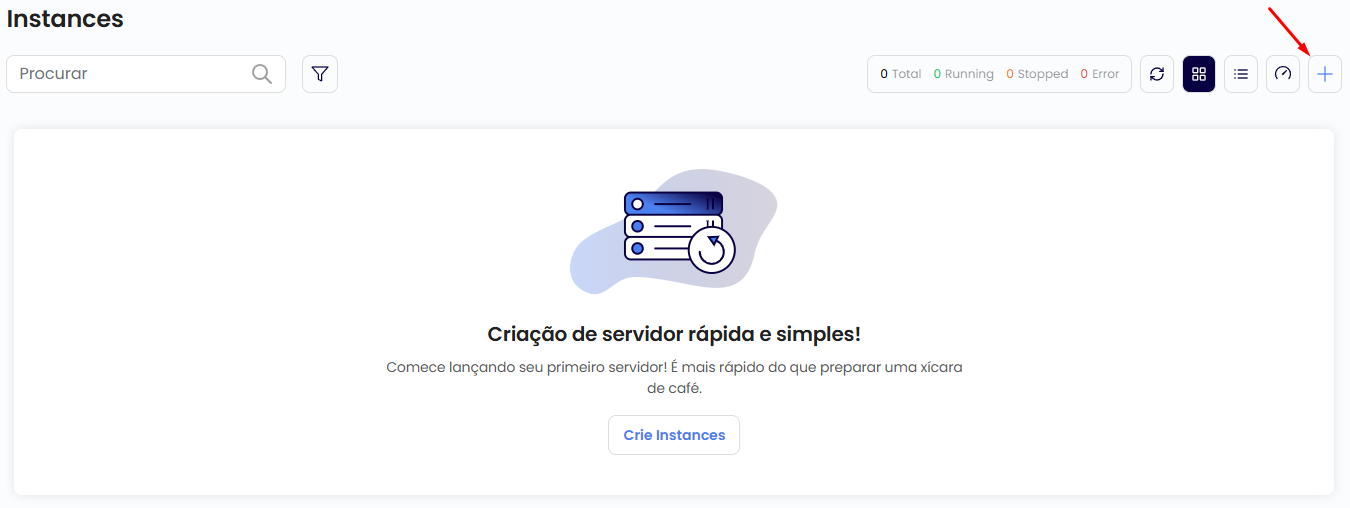
- Navegue até a aba Instâncias no menu lateral esquerdo
- Clique no ícone + no lado direito da página para iniciar a criação
Etapas de Configuração
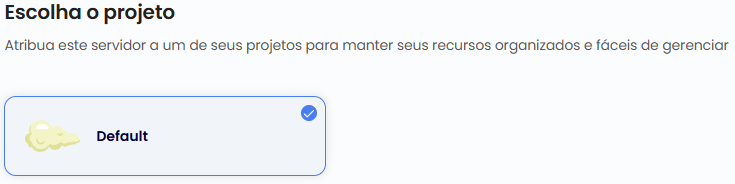
Atribuição ao Projeto
Organize os recursos atribuindo o servidor a um projeto existente.
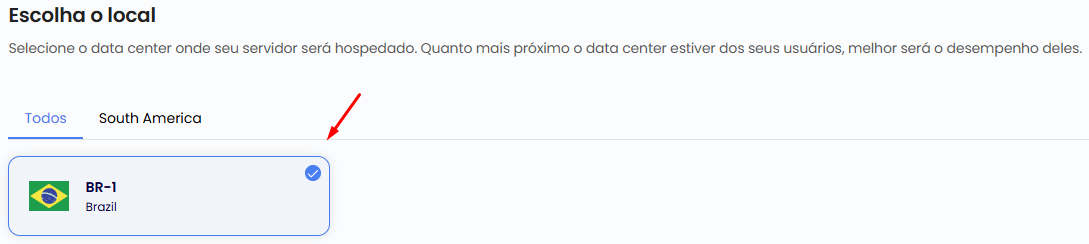
Seleção de Localização
Escolha o datacenter físico onde seu servidor será hospedado a partir das opções disponíveis.
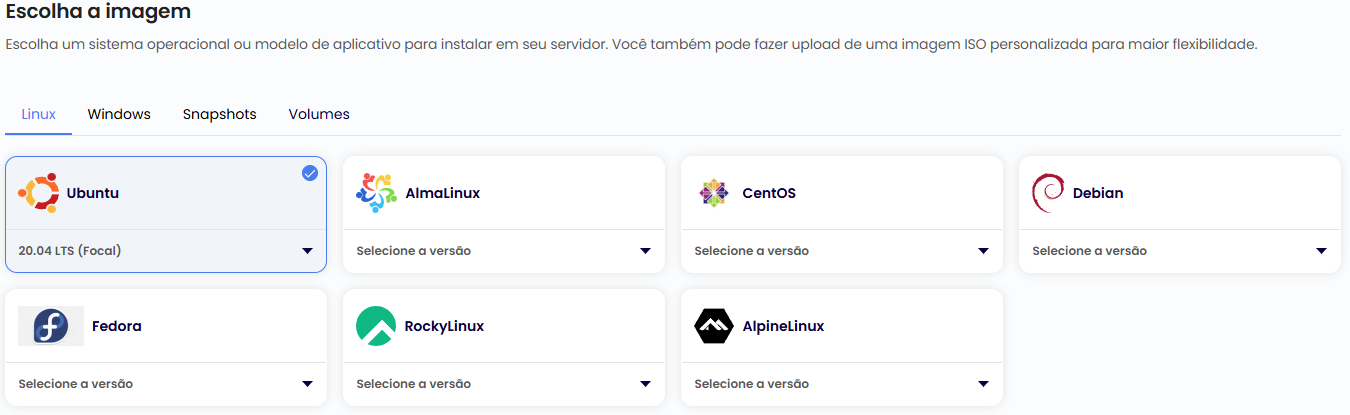
Seleção do Sistema Operacional
Escolha um sistema operacional ou modelo de aplicativo para instalar no seu servidor. Também é possível fazer upload de uma imagem ISO personalizada para maior flexibilidade.
A seleção é organizada em quatro abas:
| Aba | O que contém |
|---|---|
| Linux | Distribuições prontas: Ubuntu, AlmaLinux, CentOS, Debian, Fedora, RockyLinux e AlpineLinux |
| Windows | Imagens do Windows Server disponíveis na zona |
| Snapshots | Snapshots já criados na sua conta, para subir uma instância a partir de um estado salvo |
| Volumes | Volumes existentes que já contenham um sistema operacional instalado |
Cada distribuição tem um seletor próprio de versão — escolha o card do sistema e depois a versão desejada no menu suspenso.
Tipos de Alocação de CPU
| Tipo | Descrição |
|---|---|
| CPU Flex | Ideal para aplicações leves, automações, ambientes de teste, desenvolvimento e sistemas com baixo a médio consumo de processamento. É a opção mais econômica para começar. |
| CPU Dedicada | Servidores com CPU exclusiva para sua aplicação. Ideal para ambientes de produção, bancos de dados, sistemas críticos e aplicações que exigem desempenho estável e previsível. |
Seleção de Plano
Os planos estão organizados em três categorias. Escolha com base no perfil da sua aplicação:
| Categoria | Indicado para |
|---|---|
| Uso Balanceado | Aplicações de uso geral — servidores web, APIs, ambientes de desenvolvimento e homologação |
| Uso intensivo de CPU | Aplicações que exigem alto poder de processamento — compilação, processamento de dados, algoritmos |
| Uso intensivo de Memória | Aplicações que mantêm grandes volumes de dados em memória — bancos de dados, cache, análise de dados |
Dentro de cada categoria há planos com diferentes combinações de vCPU e RAM — na aba Uso Balanceado, por exemplo, os planos vão de FLEX-G1 (1 vCPU / 1 GB) até FLEX-G8 (8 vCPU / 16 GB). Há também a opção de Plano Personalizado, onde você define manualmente a quantidade de vCPU e memória nos campos correspondentes.
Para cada plano a tabela exibe o Preço Mensal e o Preço De hora em hora, que se ajustam conforme os recursos selecionados.
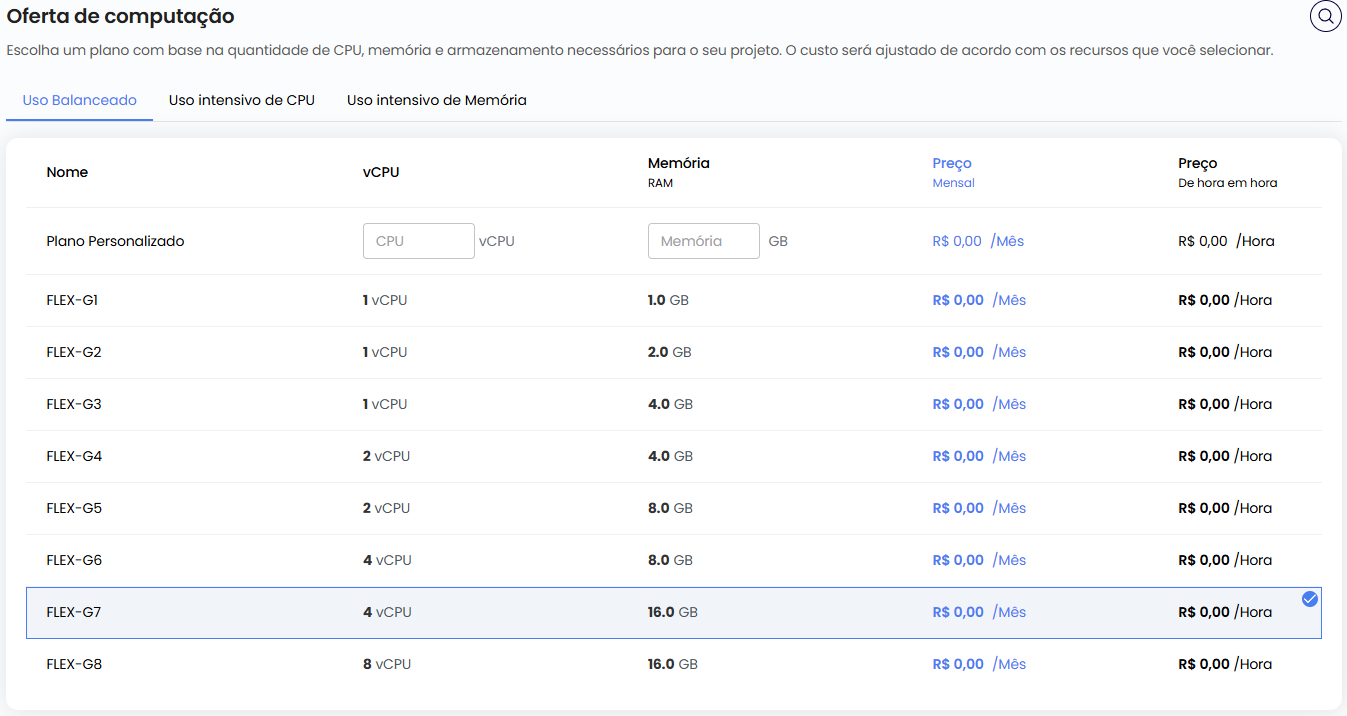
Como escolher o plano certo: Comece pelo menor plano que atenda aos requisitos mínimos da sua aplicação. Você pode alterar o plano a qualquer momento se precisar de mais recursos.
Oferta de Disco
Defina o disco que será anexado à instância. As ofertas são organizadas em quatro abas, uma por tipo de armazenamento: Standard NVMe, Premium NVMe, Pro NVMe e Ultra NVMe.
A tabela apresenta as seguintes informações para cada oferta:
| Coluna | O que indica |
|---|---|
| Nome | Identificação da oferta de disco |
| IOPS (per GB) | Operações de entrada e saída por segundo, proporcionais ao tamanho contratado |
| R/W Speed (per GB) | Velocidade de leitura e escrita, também proporcional ao tamanho |
| Tipo de armazenamento | Categoria de NVMe correspondente à aba selecionada |
| Tamanho | Capacidade do disco |
| Preço | Valor Mensal e De hora em hora |
Os tamanhos pré-definidos são 20, 40, 100, 200, 300 e 500 GB, 1 TB e 2 TB. A primeira linha da tabela — BS1.standard — traz um campo editável para informar um tamanho personalizado em GB, caso nenhum dos valores pré-definidos atenda.
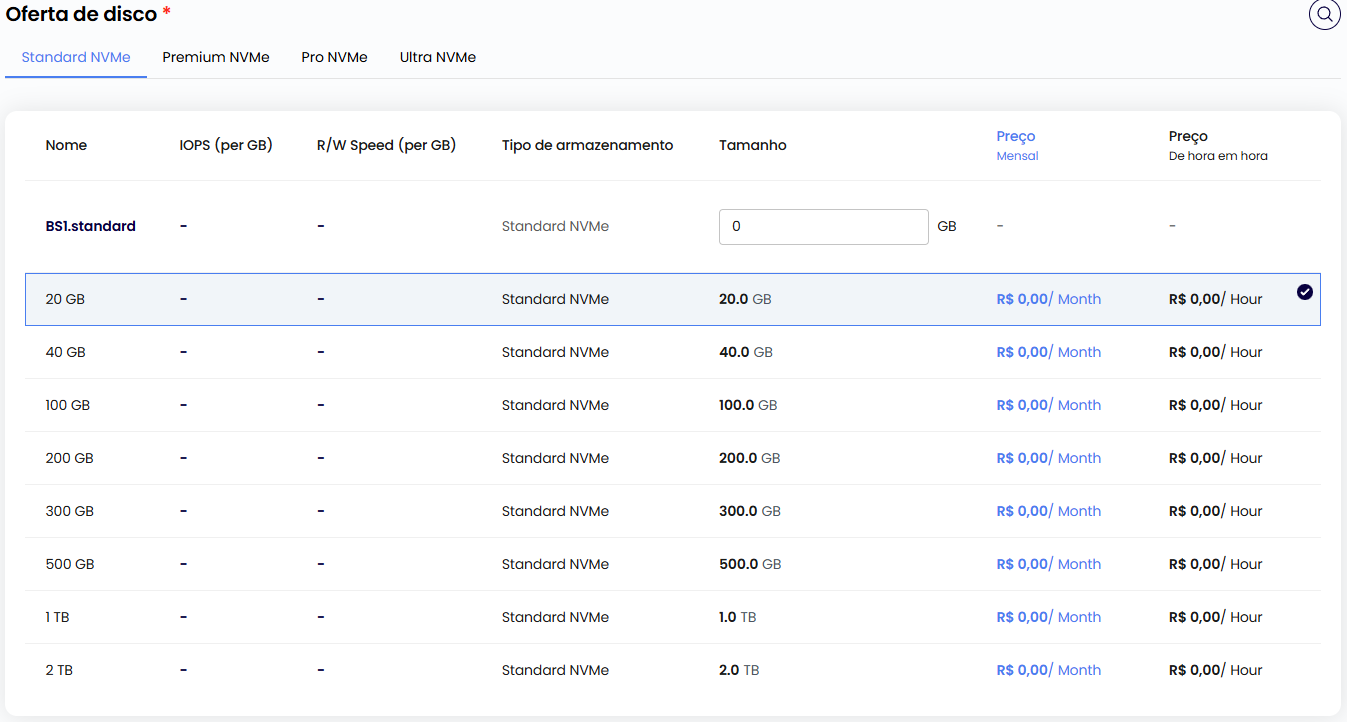
IOPS e velocidade de leitura/escrita são medidos por GB: o desempenho entregue acompanha o tamanho do disco contratado. Se a aplicação exige throughput alto, leve isso em conta ao definir a capacidade.
Configuração de Rede
Configure ou escolha uma rede para o seu servidor. Pode ser uma rede privada isolada ou uma rede elástica para conexão em diversas regiões. Use as abas Todos, Rede Pública e Networks de projetos atuais para selecionar a sub-rede desejada.

Não é preciso configurar nada para que a instância tenha um endereço público: toda VM recebe um IP público automaticamente ao ser criada, qualquer que seja a rede escolhida acima.
O que ainda falta para acessá-la de fora é liberar a porta do serviço no firewall — a 22, no caso do SSH. Veja em Adicionando uma Regra de Firewall.
Grupos de Segurança
Aplique regras de firewall virtual para gerenciar o tráfego de entrada e saída.

Configurações do Servidor
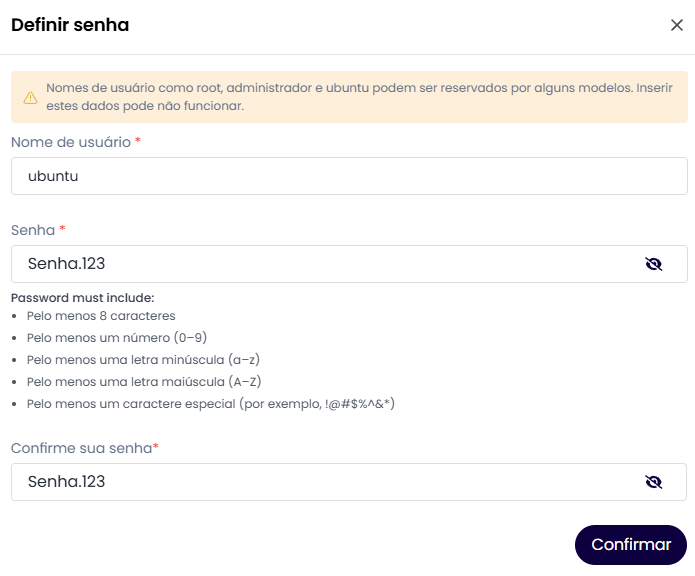
- Configure autenticação por senha
- Adicione scripts de inicialização para tarefas automatizadas
- Configure chaves SSH para acesso seguro (obrigatório para algumas distribuições)

Para definir um usuário e senha para a instância clique em Definir agora. Após isso vai abrir uma janela, conforme a imagem abaixo, para definir o usuário e senha.
Monitoramento
Ative o monitoramento de recursos (requer conectividade com a internet para acessibilidade dos dados).

Identificação
Atribua um nome e hostname únicos ao servidor.

Faturamento e Implantação
Selecione o ciclo de faturamento (horário, mensal, trimestral, semestral, anual), revise todas as configurações e implante.

Dica: Para ambientes de produção, prefira CPU Dedicada para garantir desempenho consistente independentemente da carga de outros usuários na plataforma.
Problemas Comuns ao Criar Instâncias
| Problema | Causa provável | Solução |
|---|---|---|
| Instância fica em "Criando" por muito tempo | Capacidade temporariamente limitada na zona | Aguarde alguns minutos ou tente criar em outra zona disponível |
| Erro ao selecionar plano de CPU Dedicada | Cota de conta não permite esse tipo | Acesse Perfil → Limite de Conta e solicite aumento |
| Imagem/SO não aparece na lista | ISO ou template não disponível na zona selecionada | Verifique a zona ou importe o ISO manualmente |
| Chave SSH rejeitada | Formato incorreto da chave pública | Use ssh-keygen -t ed25519 e verifique se está colando a chave .pub |
| Instância criada mas inacessível via SSH | Grupo de Segurança sem regra para porta 22 | Adicione uma regra de Ingress TCP/22 — veja Adicionando uma Regra de Firewall |
| VM responde no SSH mas o serviço (web, banco) não | Porta do serviço não liberada no Grupo de Segurança | Adicione uma regra de Ingress para a porta do serviço (80, 443, 3306…) no mesmo grupo |
| Script de inicialização não executou | Erro de sintaxe no script ou SO não suportado | Verifique os Logs de Atividade e o log /var/log/cloud-init.log na VM |
Etapa 4 de 4 — sua VM já tem IP público, mas o firewall bloqueia a entrada. Veja em Conectar via SSH como liberar a porta 22 e acessar o servidor.