Criando um Cluster Kubernetes
Um cluster Kubernetes é um conjunto de nós pré-configurados que trabalham juntos para executar aplicações em containers de forma automatizada e escalável. O Audaks Cloud provisiona clusters gerenciados — você define os parâmetros e o portal cuida da infraestrutura.
Iniciando a Criação
No menu lateral, clique em Kubernetes. Se ainda não há clusters na conta, a tela exibirá o estado vazio com o botão Criar cluster.
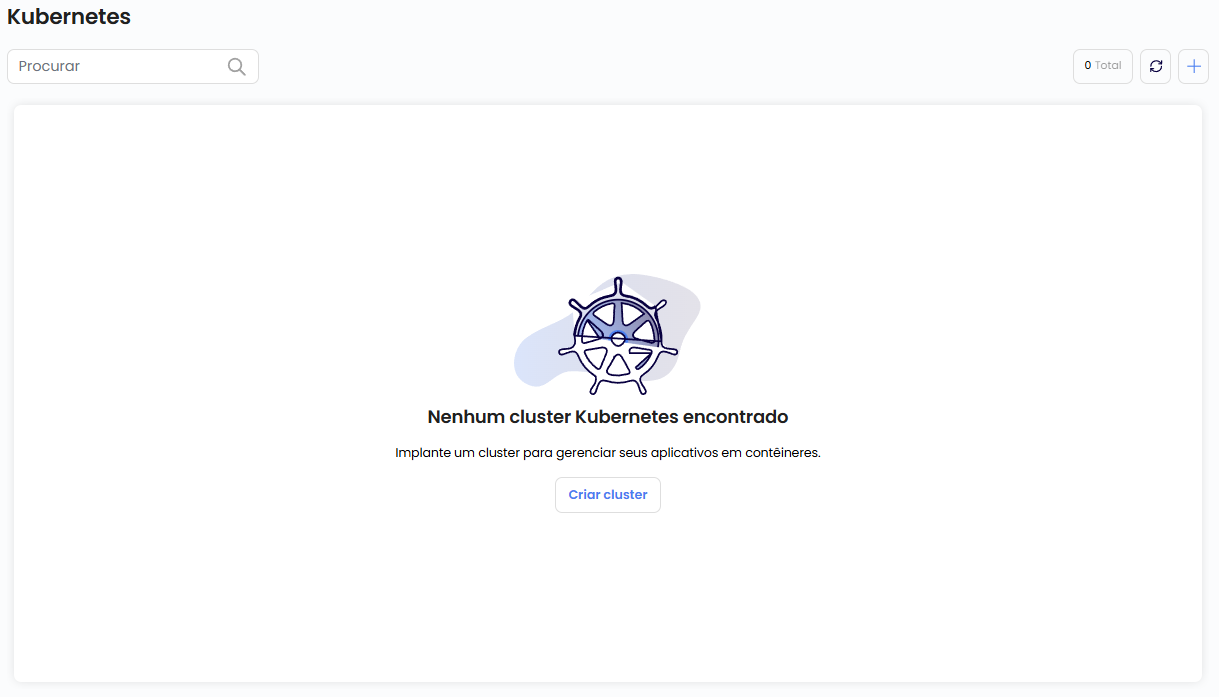
Clique em Criar cluster ou no botão + no canto superior direito para abrir o wizard Crie Kubernetes.
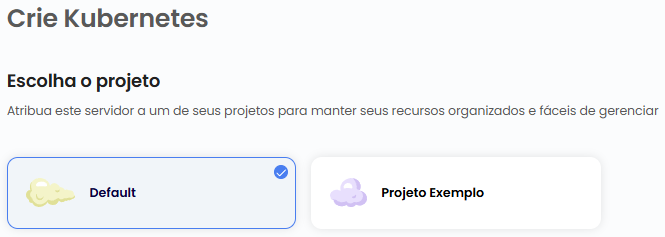
1. Escolha o Projeto
Selecione o projeto ao qual o cluster será associado. Os projetos disponíveis aparecem como cards selecionáveis (ex.: Default, Projeto Exemplo).
2. Selecione o Local
Escolha o datacenter onde o cluster será implantado. A Audaks Cloud oferece BR-1 (Brazil) na América do Sul.

3. Selecione a Versão
Escolha a versão do Kubernetes. Atualmente estão disponíveis duas versões:

| Versão | Floating IP Address |
|---|---|
| v1-33.6 | Não exigido |
| v1-34.3 | Obrigatório — seção extra aparece no wizard |
Ao selecionar a versão v1-34.3, uma seção adicional "Floating IP Address" é exibida automaticamente no wizard. Esta configuração é obrigatória para que a API do Kubernetes seja acessível externamente.

As opções disponíveis são None, For Kubernetes API e For Kubernetes API and nodes — selecione For Kubernetes API para tornar a API do cluster acessível externamente. O portal exibe o aviso:
"To use floating IP subnet should have attached to a virtual router"
Isso significa que a sub-rede selecionada no próximo passo precisa estar conectada a um Virtual Router com saída para internet. Caso contrário, o Floating IP não funcionará.

4. Selecione a Sub-rede
Escolha a sub-rede à qual o cluster será conectado. Se ainda não existe uma rede configurada, clique em + Create Network para criar uma diretamente.

Se for usar a versão v1-34.3 com Floating IP, crie a sub-rede com um Virtual Router associado e com rota para internet antes de criar o cluster. Acesse Rede → Networks para configurar.
5. Grupo Mestre
O Grupo Mestre (Master) é o plano de controle do cluster — gerencia o estado dos workloads e coordena os nós workers.

Selecione o Plano de nó no dropdown. O plano define a CPU e memória do nó mestre (ex.: master-p2 — 2 Core CPU / 2.0 GB Memory).
6. Grupo de Trabalhadores
O Grupo de Trabalhadores (Workers) são os nós que efetivamente executam os containers das aplicações.
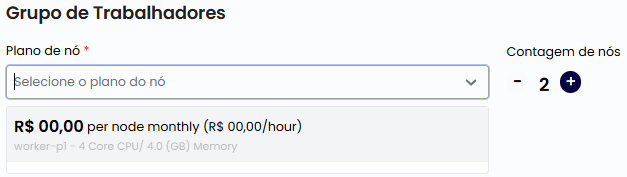
| Campo | Descrição |
|---|---|
| Plano de nó | Configuração de CPU/memória de cada worker |
| Contagem de nós | Quantidade de workers (use − e + para ajustar; padrão: 2) |
7. Container Volume
Selecione o tipo e o tamanho do armazenamento persistente para os containers do cluster.
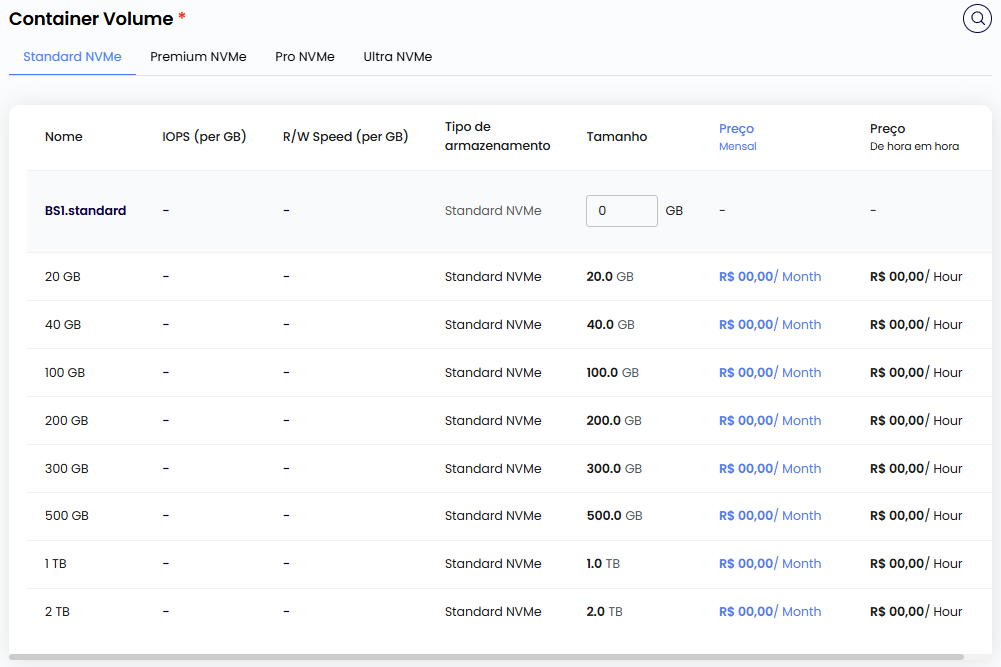
Há 4 tiers de performance disponíveis nas abas: Standard NVMe, Premium NVMe, Pro NVMe, Ultra NVMe.
Tamanhos disponíveis (Standard NVMe):
| Plano | Tamanho |
|---|---|
| BS1.standard | Personalizado (defina em GB) |
| 20 GB | 20,0 GB |
| 40 GB | 40,0 GB |
| 100 GB | 100,0 GB |
| 200 GB | 200,0 GB |
| 300 GB | 300,0 GB |
| 500 GB | 500,0 GB |
| 1 TB | 1,0 TB |
| 2 TB | 2,0 TB |
8. Opções Finais
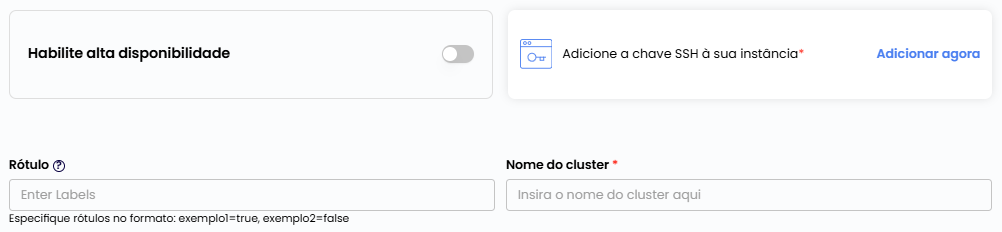
| Campo | Descrição |
|---|---|
| Habilite alta disponibilidade | Toggle para ativar HA — adiciona nós de controle redundantes. Recomendado para produção |
| Adicione a chave SSH | Chave SSH para acesso aos nós (obrigatório) — clique em Adicionar agora para configurar |
| Rótulo | Labels no formato chave=valor (ex.: env=prod,team=backend) |
| Nome do cluster | Identificador único do cluster no painel (obrigatório) |
9. Ciclo de Cobrança e Confirmação
Selecione o Ciclo de cobrança (Monthly/Mensal ou Hourly/Horário), verifique o Resumo de preços e clique em Revise e crie cluster para finalizar.

O cluster será provisionado em alguns minutos. Acompanhe o status na listagem do dashboard.
Problemas Comuns
| Problema | Causa provável | Solução |
|---|---|---|
| Cluster em "Pendente" após criação | Provisionamento dos nós em andamento | Aguarde 5–10 min; clusters grandes levam mais tempo |
| kubectl retorna "connection refused" | Firewall bloqueando a porta da API (6443) | Abra a porta 6443 TCP no Grupo de Segurança |
| Floating IP não funciona (v1-34.3) | Sub-rede sem Virtual Router com saída para internet | Associe a sub-rede a um Virtual Router com gateway configurado |
| Pods em "Pending" permanente | CPU/RAM insuficiente nos workers | Verifique com kubectl describe pod e aumente o plano dos nós |
| Nó em estado "NotReady" | Problema no kubelet | Acesse o nó via SSH e verifique systemctl status kubelet |
Para ambientes de produção, habilite Alta Disponibilidade. Isso garante que o plano de controle continue operando mesmo se um nó mestre falhar — sem interrupção nos workloads em execução.