Roteadores Virtuais
Um Roteador Virtual conecta sub-redes entre si e fornece o caminho de saída para a internet quando associado a um IP Flutuante. É o componente central da topologia de rede no Audaks Cloud.
Criando um Roteador Virtual
Na aba Virtual Routers, clique no botão + no canto superior direito.
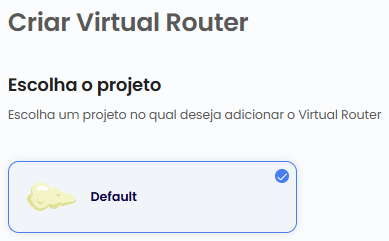
1. Escolha o Projeto
Selecione o projeto ao qual o roteador será associado.
2. Selecione o Local
Escolha o datacenter onde o roteador será criado. A Audaks Cloud oferece BR-1 (Brazil).

3. Nomeie o Roteador
Informe um nome e uma descrição para identificar o roteador.

Clique em Revise e crie para finalizar.
Painel do Roteador Virtual
Após a criação, clique no roteador para acessar seu painel de detalhes.
Aba Detalhes
Exibe as informações do roteador:
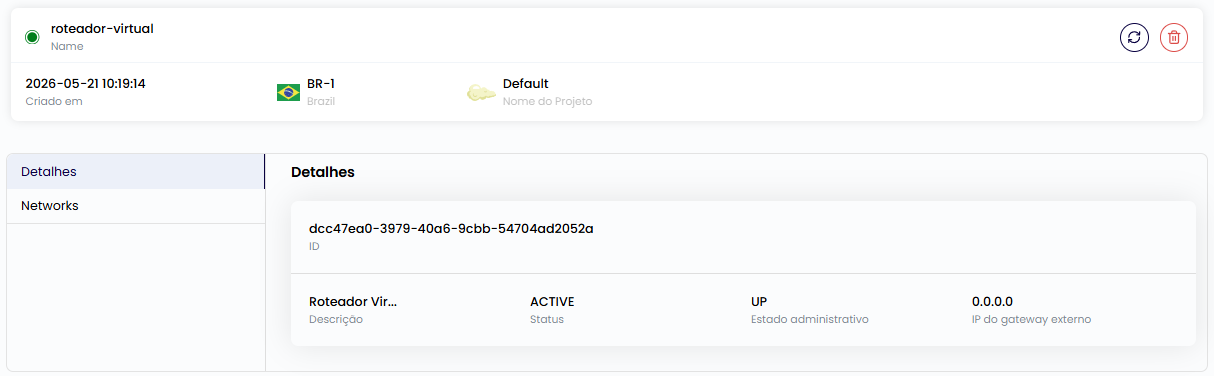
| Campo | Descrição |
|---|---|
| ID | Identificador único do roteador |
| Descrição | Texto informado na criação |
| Status | Estado operacional (ACTIVE) |
| Estado administrativo | UP = habilitado / DOWN = desabilitado |
| IP do gateway externo | IP público atribuído (0.0.0.0 = sem IP flutuante anexado) |
Aba Networks
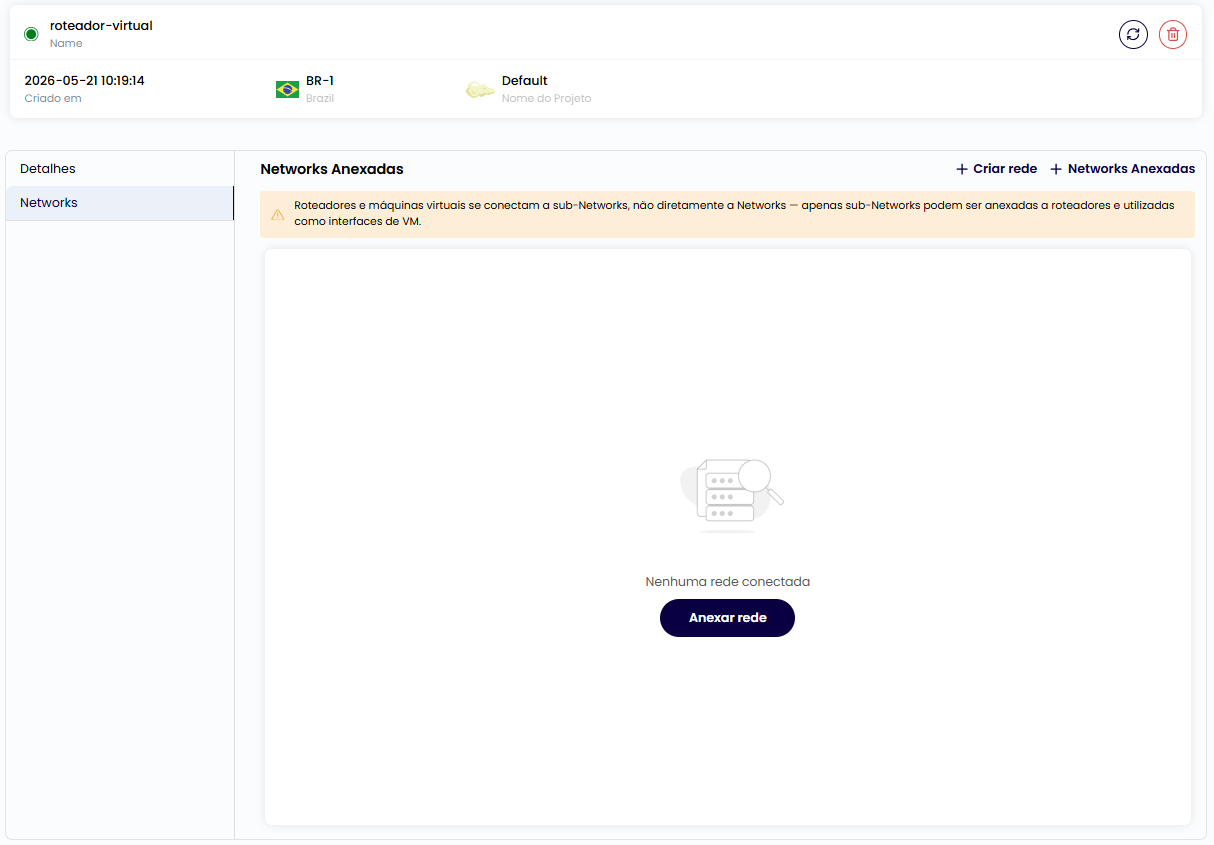
Exibe as sub-redes anexadas ao roteador. Sem redes conectadas, o portal exibe "Nenhuma rede conectada".
Anexando uma Rede ao Roteador
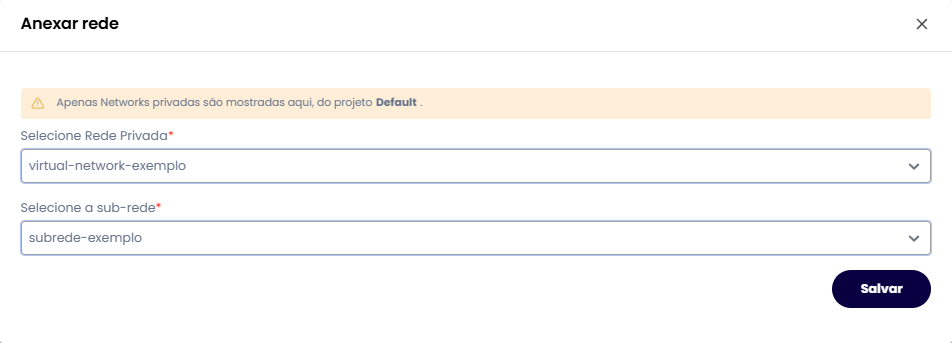
Na aba Networks, clique em + Networks Anexadas ou no botão Anexar rede.
| Campo | Descrição |
|---|---|
| Selecione Rede Privada | Virtual Network privada do projeto (redes públicas não são listadas) |
| Selecione a sub-rede | Sub-rede específica da rede selecionada |
O portal exibe apenas Virtual Networks privadas do projeto para anexar ao roteador. A rede public (rede pública de saída) não aparece nesta lista.
Clique em Salvar para conectar.
Roteador com Rede Anexada
Após anexar, a sub-rede aparece na listagem com seu status e IP de gateway.
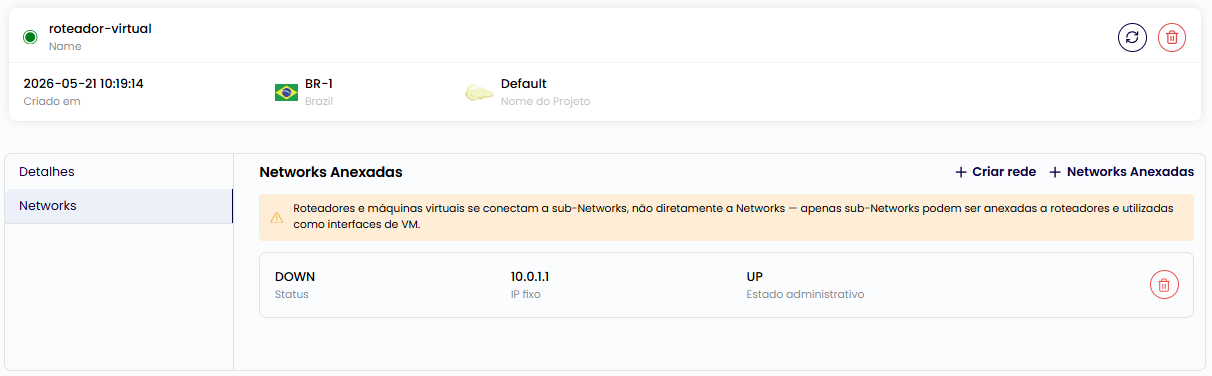
| Campo | Descrição |
|---|---|
| Status | Estado da conexão (DOWN até o roteador processar a interface) |
| IP fixo | IP do gateway da sub-rede (ex.: 10.0.1.1) |
| Estado administrativo | UP = interface habilitada |
Use o botão + Criar rede na aba Networks do roteador para criar uma nova Virtual Network sem sair do contexto do roteador.
Para que um roteador forneça acesso à internet às VMs, associe um Endereço IP Flutuante a ele. Veja como em Grupos de Segurança e IPs Flutuantes.