Painel de Controle e Perfil
O Perfil do Audaks Cloud centraliza todas as configurações pessoais e administrativas da conta — dados pessoais, segurança, usuários, funções, limites de recursos e histórico de atividades.
Acessando o Perfil
Clique no seu avatar ou nome no canto superior direito do portal para abrir o menu de perfil.
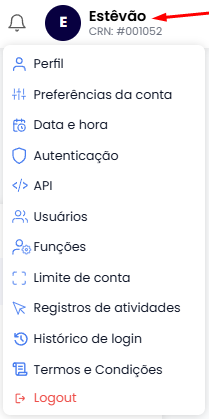
O menu exibe seu nome, CRN (número de referência do cliente) e os seguintes itens de navegação:
| Item | Função |
|---|---|
| Perfil | Detalhes pessoais e de cobrança |
| Preferências da conta | Tema visual e idioma |
| Data e hora | Fuso horário e formato de data |
| Autenticação | 2FA e alteração de senha |
| API | Token de acesso pessoal |
| Usuários | Gerenciar subusuários |
| Funções | Permissões e controle de acesso |
| Limite de conta | Cotas de recursos por zona |
| Registros de atividades | Log de ações na conta |
| Histórico de login | Registros de acesso |
| Termos e Condições | Contrato aceito |
| Logout | Encerrar sessão |
Detalhes Pessoais
A seção Detalhes pessoais exibe e permite editar suas informações de perfil e cobrança.
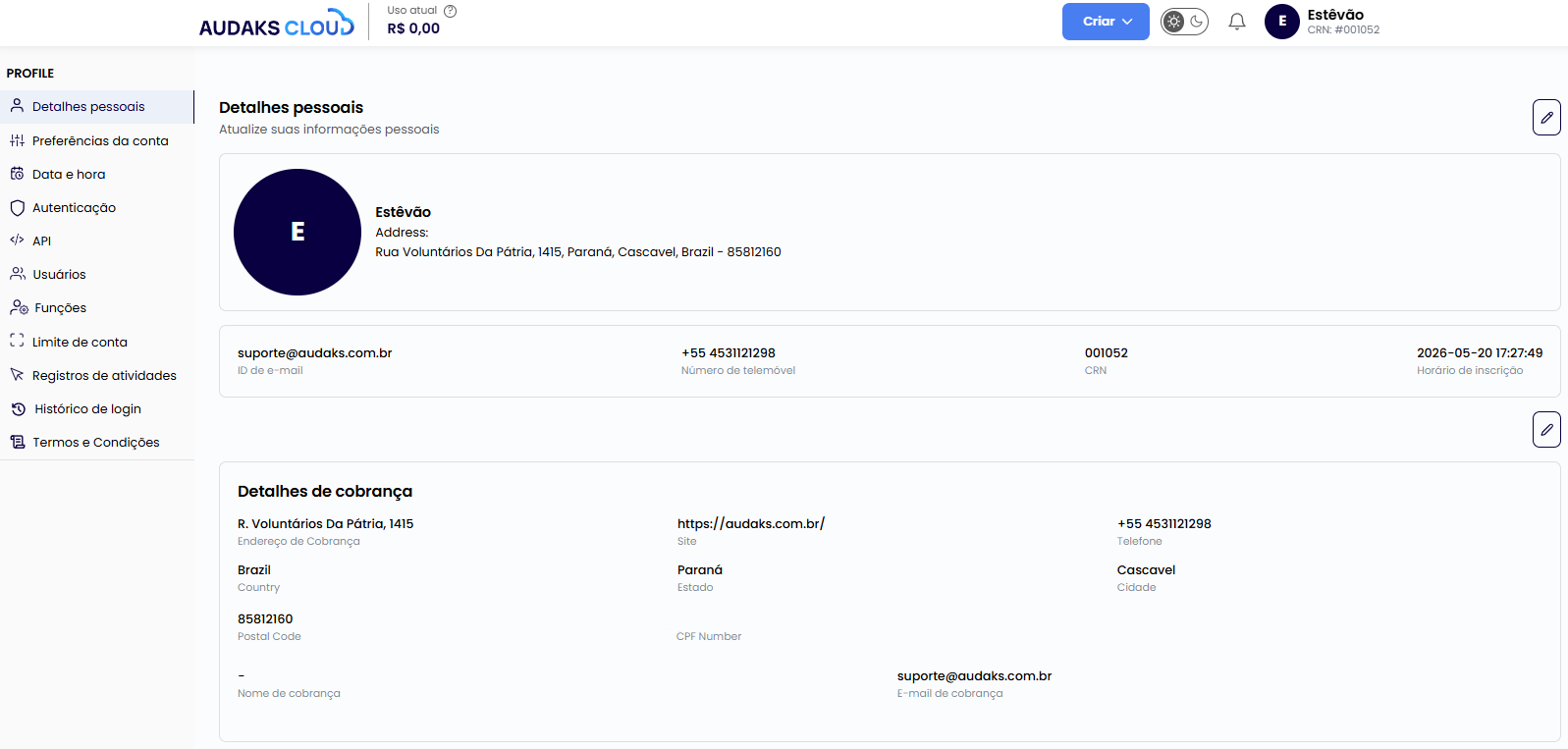
Informações do perfil:
| Campo | Descrição |
|---|---|
| Nome | Nome do titular da conta |
| ID de e-mail | E-mail de login e notificações |
| Número de telemóvel | Telefone de contato |
| CRN | Número de referência único do cliente |
| Horário de inscrição | Data e hora de criação da conta |
Detalhes de cobrança:
| Campo | Descrição |
|---|---|
| Endereço de cobrança | Endereço completo |
| Site | URL do site (para contas empresariais) |
| Telefone | Telefone do responsável financeiro |
| País / Estado / Cidade | Localização |
| Postal Code | CEP |
| CPF / CNPJ Number | Documento fiscal |
| E-mail de cobrança | E-mail para faturas |
Clique no ícone de lápis (✏️) em cada seção para editar as informações.
Preferências da Conta
Configure o tema visual e o idioma do portal.
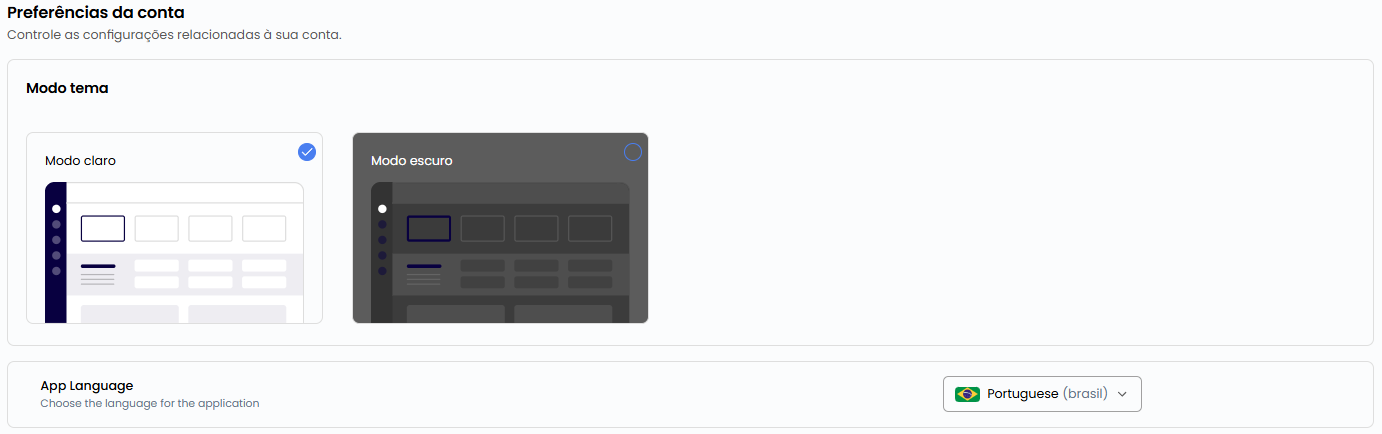
| Configuração | Opções |
|---|---|
| Modo tema | Modo claro ☀️ / Modo escuro 🌙 |
| App Language | Portuguese (brasil) e outros idiomas disponíveis |
A mudança de tema é aplicada imediatamente em toda a interface.
Data e Hora
Defina o fuso horário e o formato de data exibidos no portal.
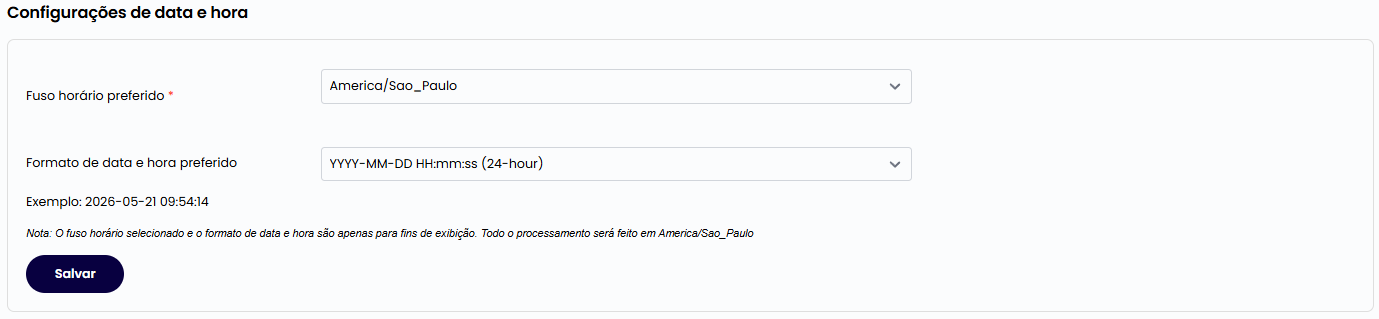
| Campo | Exemplo |
|---|---|
| Fuso horário preferido | America/Sao_Paulo |
| Formato de data e hora | YYYY-MM-DD HH:mm:ss (24-hour) |
O fuso horário e o formato de data são usados apenas para fins de exibição na interface. Todo o processamento interno é feito em America/Sao_Paulo independente da configuração.
Clique em Salvar para aplicar as alterações.
Autenticação
A seção Autenticação concentra as configurações de segurança da conta.
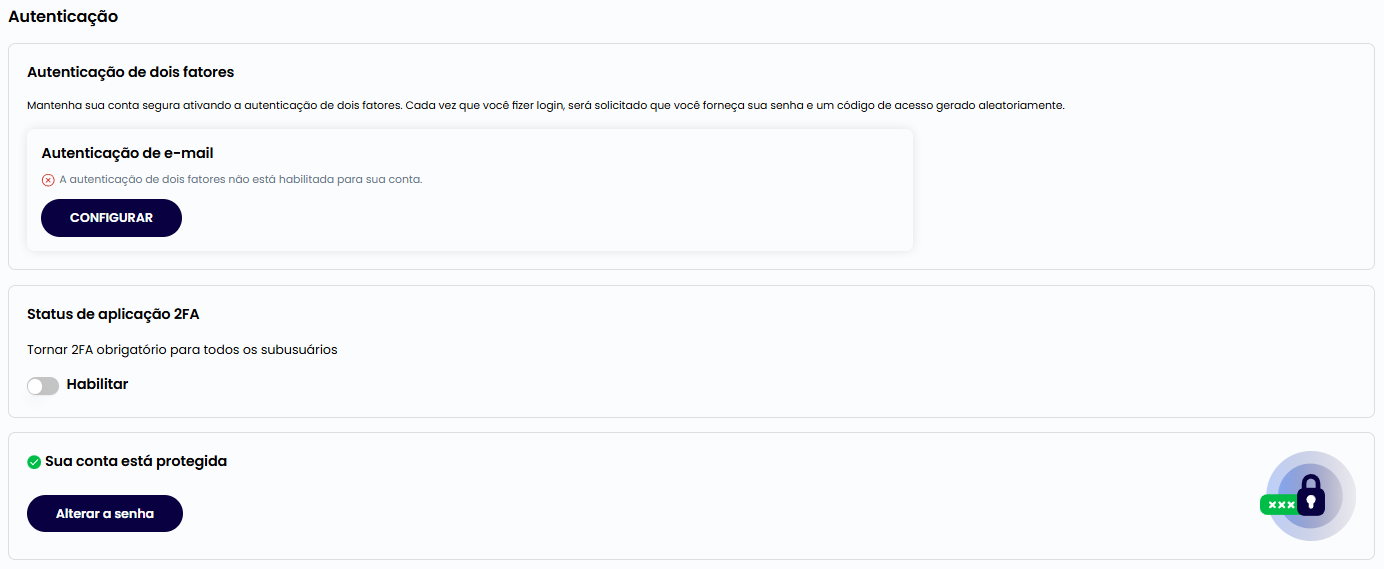
Autenticação de Dois Fatores (2FA)
Adiciona uma camada extra de segurança: além da senha, um código gerado aleatoriamente é solicitado a cada login.
- Clique em CONFIGURAR para ativar a Autenticação de e-mail
- Quando configurado, o portal exibirá "✅ Sua conta está protegida"
Status de Aplicação 2FA
Use o toggle Habilitar para tornar o 2FA obrigatório para todos os subusuários da conta. Recomendado para equipes com acesso compartilhado.
Alterar Senha
Clique em Alterar a senha para definir uma nova senha de acesso à conta.
API — Token de Acesso Pessoal
Gere tokens de acesso para integrar com a API do Audaks Cloud e automatizar o gerenciamento de recursos via linha de comando ou scripts.
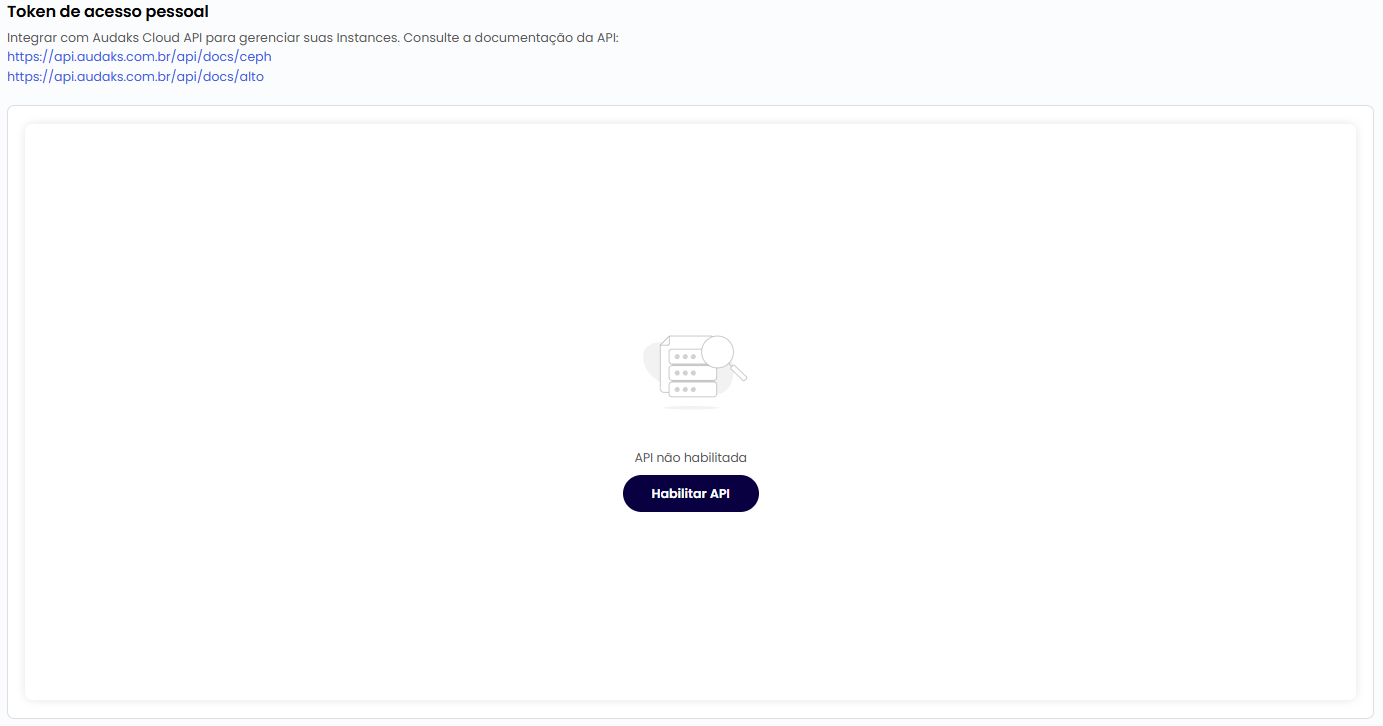
Clique em Habilitar API para gerar seu token. A documentação completa da API está disponível em:
https://api.audaks.com.br/api/docs/cephhttps://api.audaks.com.br/api/docs/alto
O token de API concede acesso programático à sua conta. Não compartilhe e revogue imediatamente se comprometido.
Usuários
Gerencie os subusuários da conta — pessoas com acesso ao portal sob a sua organização.
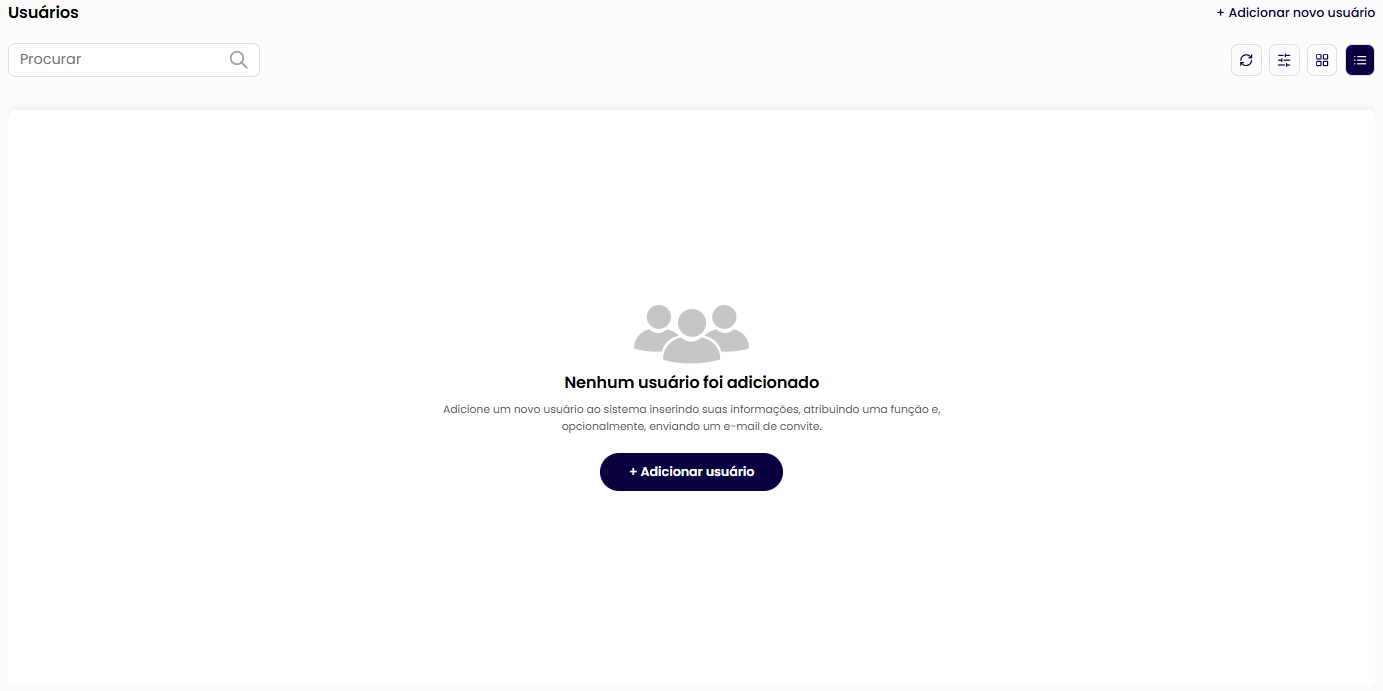
Clique em + Adicionar novo usuário ou + Adicionar usuário para abrir o formulário de criação.
Adicionando um Usuário
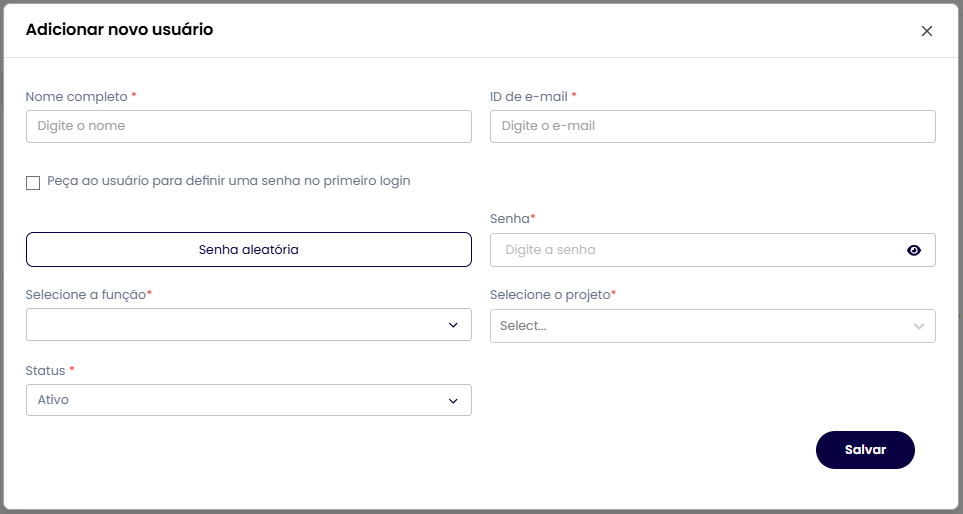
| Campo | Descrição |
|---|---|
| Nome completo | Nome do usuário (obrigatório) |
| ID de e-mail | E-mail de acesso ao portal (obrigatório) |
| Senha | Defina uma senha para o usuário |
| Peça ao usuário para definir uma senha no primeiro login | Checkbox — força redefinição de senha no primeiro acesso |
| Selecione a função | Função/nível de permissão do usuário (obrigatório) |
| Selecione o projeto | Projeto ao qual o usuário terá acesso (obrigatório) |
| Status | Ativo ou Inativo |
Clique em Salvar para criar o usuário.
Funções
As Funções definem o que cada usuário pode fazer no portal (controle de acesso baseado em funções — RBAC).
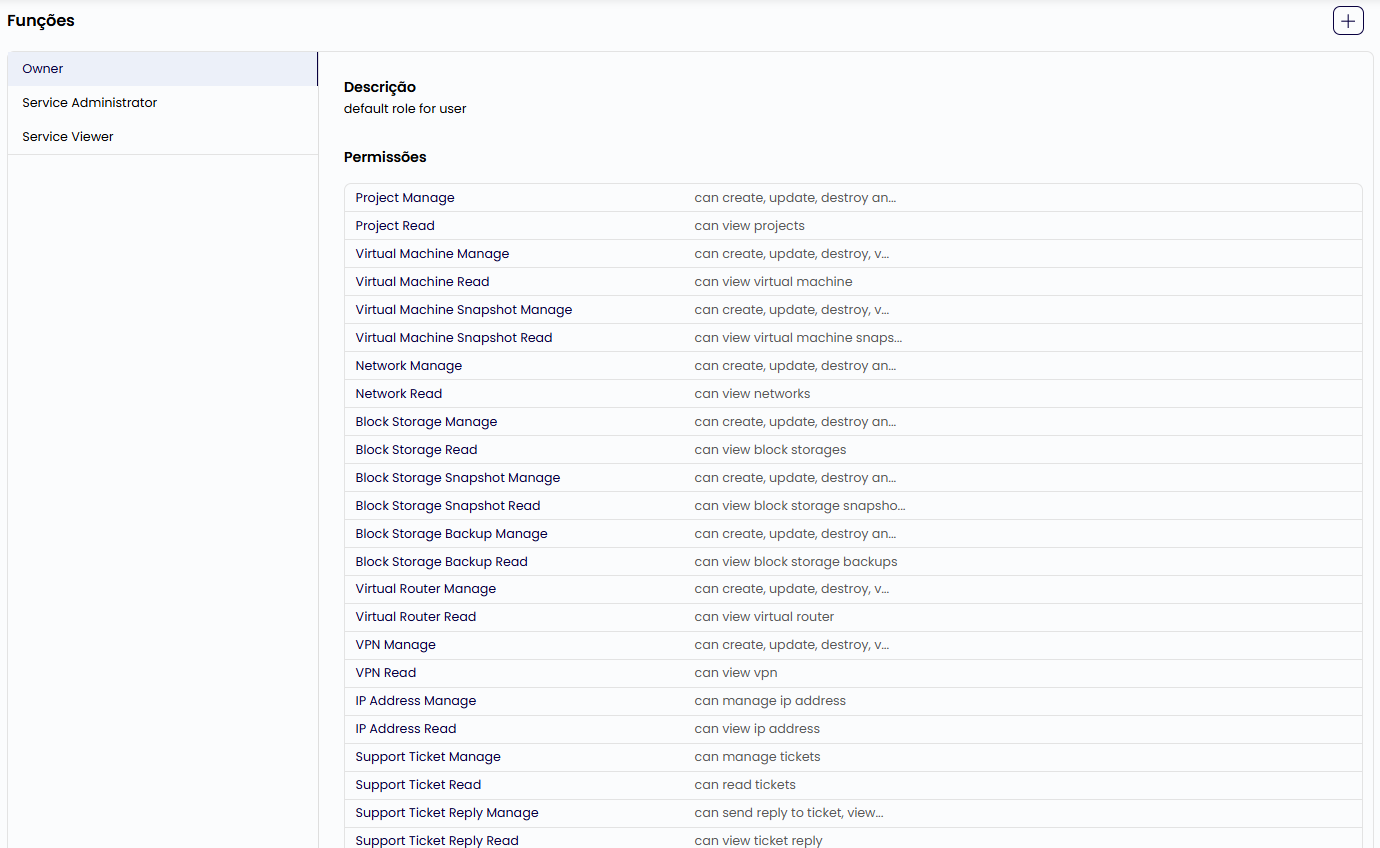
O portal inclui três funções padrão:
| Função | Descrição |
|---|---|
| Owner | Função padrão — acesso completo a todos os recursos |
| Service Administrator | Administração de serviços sem acesso a configurações da conta |
| Service Viewer | Apenas visualização, sem permissão para criar ou modificar |
Selecione uma função na lista lateral para ver suas Permissões detalhadas. A função Owner inclui permissões como Project Manage, Virtual Machine Manage, Network Manage, Block Storage Manage, VPN, IP Address, Support Ticket e muito mais.
Criando uma Função Personalizada
Clique em + no canto superior direito para criar uma nova função.
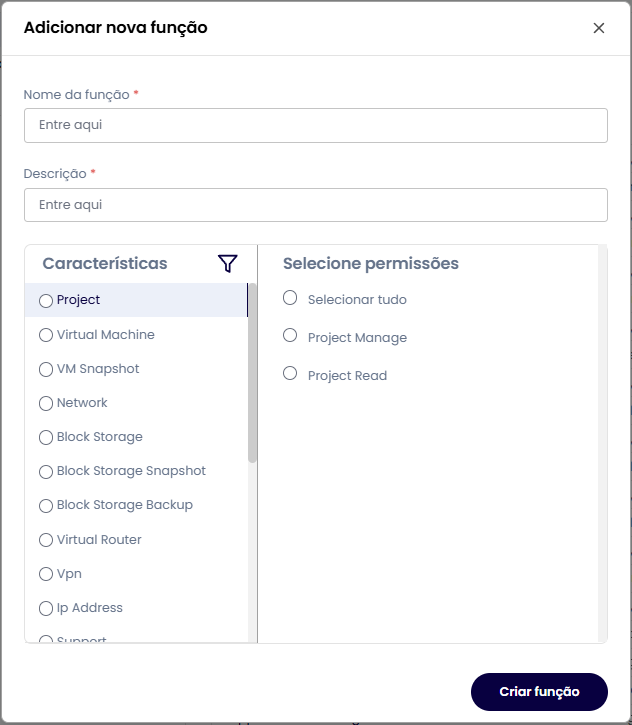
| Campo | Descrição |
|---|---|
| Nome da função | Identificador da função (obrigatório) |
| Descrição | Descrição do propósito da função (obrigatório) |
| Características | Selecione o recurso: Project, Virtual Machine, VM Snapshot, Network, Block Storage, Block Storage Snapshot, Block Storage Backup, Virtual Router, VPN, IP Address, Support... |
| Selecione permissões | Para cada característica: permissões de Manage (criar/editar/excluir) e/ou Read (visualizar) |
Clique em Criar função para salvar.
Limite de Conta
A seção Contingente (Limite de conta) exibe os limites globais de recursos da conta por zona.
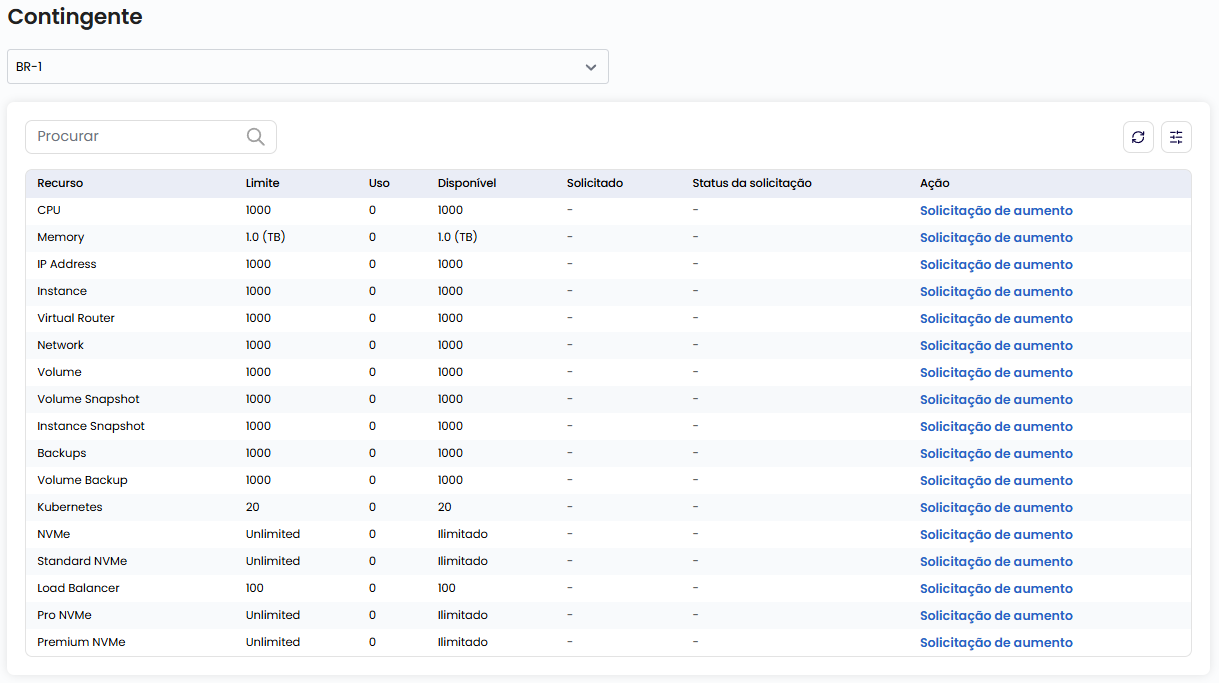
Selecione a zona (ex.: BR-1) para ver os limites aplicáveis. A tabela exibe:
| Coluna | Descrição |
|---|---|
| Recurso | Tipo de recurso (CPU, Memory, Instance, Volume, etc.) |
| Limite | Quantidade máxima permitida |
| Uso | Consumo atual |
| Disponível | Limite menos uso |
| Solicitado | Pedidos de aumento pendentes |
| Status da solicitação | Estado do pedido de aumento |
| Ação | Link Solicitação de aumento para pedir mais capacidade |
Para solicitar um aumento em qualquer recurso, clique em Solicitação de aumento na linha correspondente.
Registros de Atividades
O Registro de atividades exibe um log completo de todas as ações realizadas na conta.
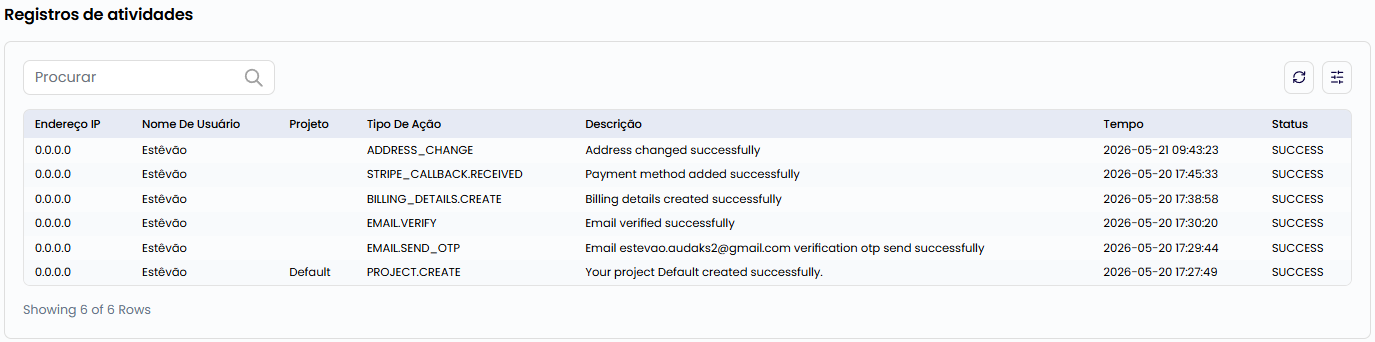
| Coluna | Descrição |
|---|---|
| Endereço IP | IP de onde a ação foi realizada |
| Nome de Usuário | Usuário que executou a ação |
| Projeto | Projeto afetado (quando aplicável) |
| Tipo de Ação | Código da ação (ex.: PROJECT.CREATE, EMAIL.VERIFY) |
| Descrição | Detalhe da ação |
| Tempo | Data e hora da ação |
| Status | SUCCESS ou FAILED |
Use o campo de busca para filtrar por tipo de ação ou usuário.
Histórico de Login
O Histórico de login registra todos os acessos à conta — útil para detectar acessos não autorizados.

| Coluna | Descrição |
|---|---|
| Nome | Usuário que realizou o login |
| E-mail utilizado | |
| Endereço IP | IP de origem do acesso |
| Descrição | Resultado (ex.: Account Created Successfully) |
| Tipo de Ação | Tipo do evento (ex.: USER.REGISTER, USER.LOGIN) |
| Tempo | Data e hora do acesso |
Termos e Condições
Exibe o Contrato de Prestação de Serviços do Audaks Cloud aceito durante o cadastro, com a data e hora de aceite registrada.
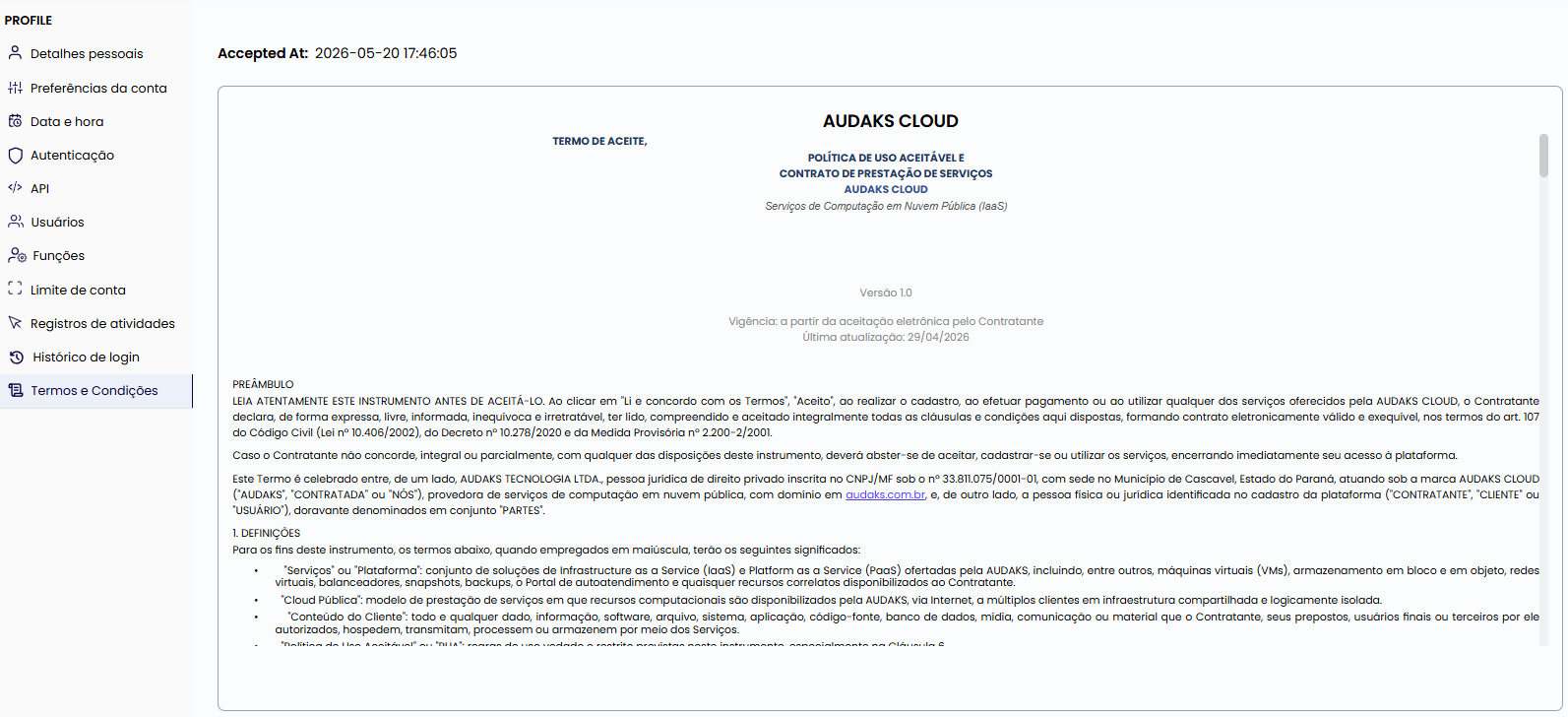
O contrato inclui a Política de Uso Aceitável e Contrato de Prestação de Serviços — Versão 1.0, vigente a partir da aceitação eletrônica e com última atualização em 29/04/2026.
Etapa 3 de 4 — agora crie seu primeiro servidor em Criando uma Instância.