Backups
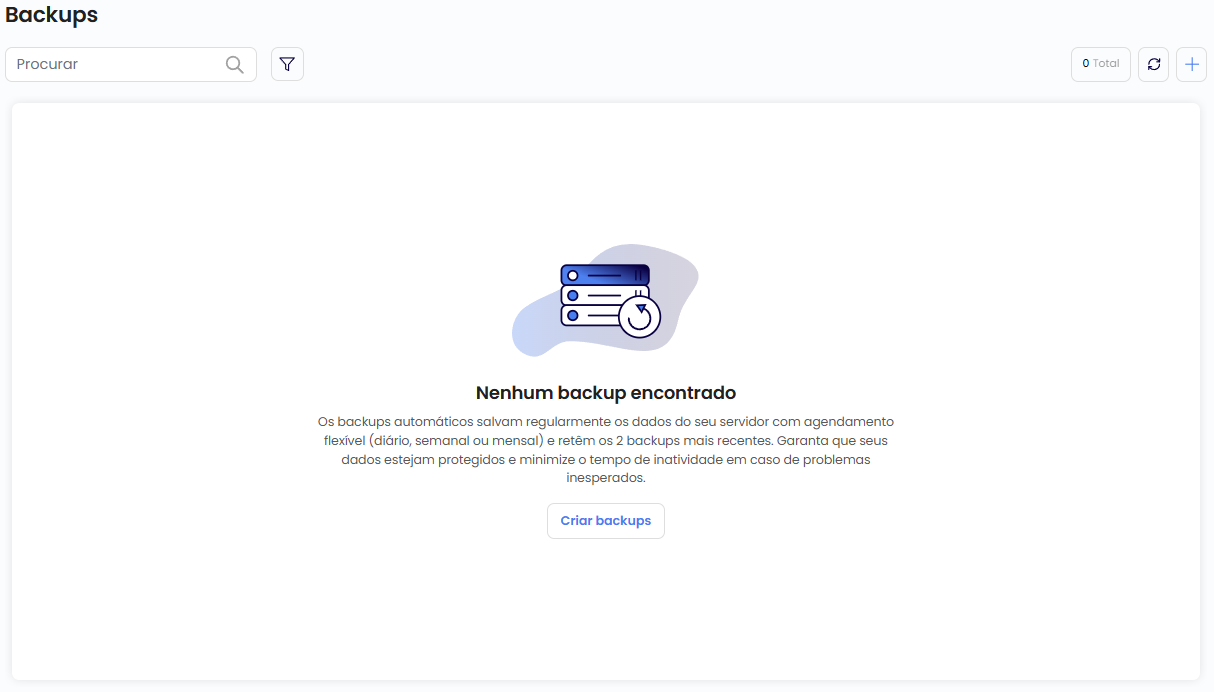
Os Backups do Audaks Cloud criam cópias automatizadas de volumes de Block Storage com agendamento configurável — diário, alternado ou imediato. Diferente de snapshots (pontuais e manuais), os backups são recorrentes e garantem proteção contínua dos dados.
Criando um Backup
No menu lateral do portal, clique em Backups (na seção Máquinas Virtuais).

Clique no botão + no canto superior direito para iniciar o assistente de criação.
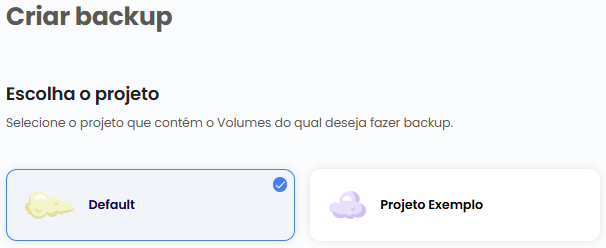
1. Escolha o Projeto
Selecione o projeto que contém o volume do qual deseja fazer backup. Os projetos disponíveis são exibidos como cards selecionáveis.
2. Selecione o Local
Escolha o datacenter onde o volume está localizado. A Audaks Cloud oferece BR-1 (Brazil) na América do Sul.

3. Selecione o Volume
Escolha o volume de Block Storage que será protegido pelo backup. A lista exibe os volumes disponíveis com nome, data de criação, instância associada e região.

Se nenhum volume for selecionado, o campo exibirá "Volume is required" em vermelho e o botão de criação ficará inativo.
4. Agendamento de Backup
Defina com que frequência e em que horário os backups serão criados.
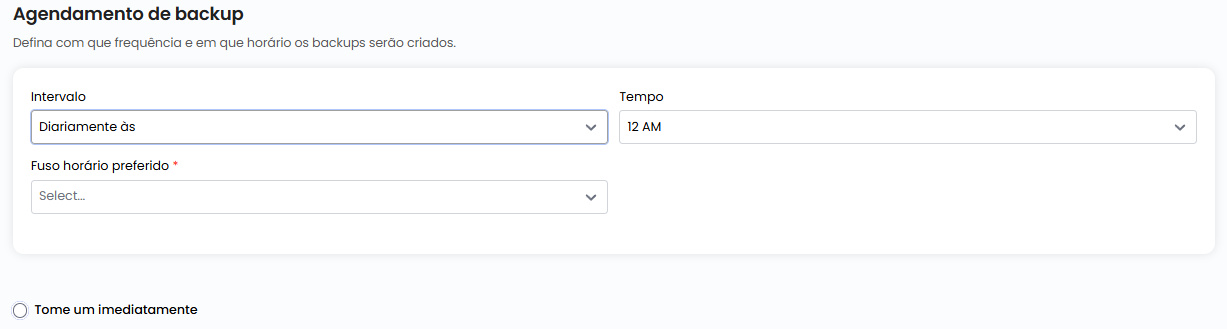
| Campo | Descrição |
|---|---|
| Intervalo | Frequência do backup — ex.: Diariamente às, A cada dois dias |
| Tempo | Horário de execução — ex.: 12 AM, 6 AM, 12 PM |
| Fuso horário preferido | Define o fuso horário de referência para o agendamento (obrigatório) |
Opção adicional — Tome um imediatamente: marque esta opção para executar um backup imediato ao criar a política, sem aguardar o próximo horário agendado.
5. Revise e Crie
Verifique o Resumo de Preços (cobrado por hora/GB) e clique em Revise e crie para finalizar.

Backups na Lista
Após a criação, a política de backup aparece no dashboard com as seguintes informações:

| Campo | Descrição |
|---|---|
| Nome | Identificador do backup (gerado automaticamente a partir do volume) |
| Nome do Projeto | Projeto ao qual o backup pertence |
| Política | Frequência configurada (ex.: everyOtherDay, everyday) |
| Quantidade de backup | Número de backups armazenados para esta política |
| Scheduled At | Próximo horário de execução agendado |
| Criado em | Data e hora de criação da política |
Ações por Backup
Cada entrada na lista possui dois botões de ação:
- ↓ (Expandir) — Exibe os backups gerados por esta política, com opção de restauração
- Excluir (lixeira) — Remove a política e todos os backups associados
Restaurando a Partir de um Backup
1. Expanda a Política de Backup
No dashboard de Backups, localize a política desejada e clique no botão ↑ para expandir. A seção Backups exibe os pontos de restauração disponíveis com as seguintes informações:
| Campo | Descrição |
|---|---|
| Nome | Identificador do backup gerado |
| Tipo | Tipo do volume de origem (ex.: ROOT) |
| Tamanho | Capacidade do backup (ex.: 40 GB) |
| Estado | Status atual (Creating, Available) |
| Criado em | Data e hora de geração do backup |

2. Clique em "Crie Volumes"
No backup desejado, clique no botão Crie Volumes para iniciar a restauração. Um modal será aberto.
O portal exibe: "O Volumes criado aparecerá na listagem global." — o volume restaurado ficará disponível em Armazenar → Volumes.
3. Configure o Novo Volume
No modal Crie Volumes, preencha os campos:
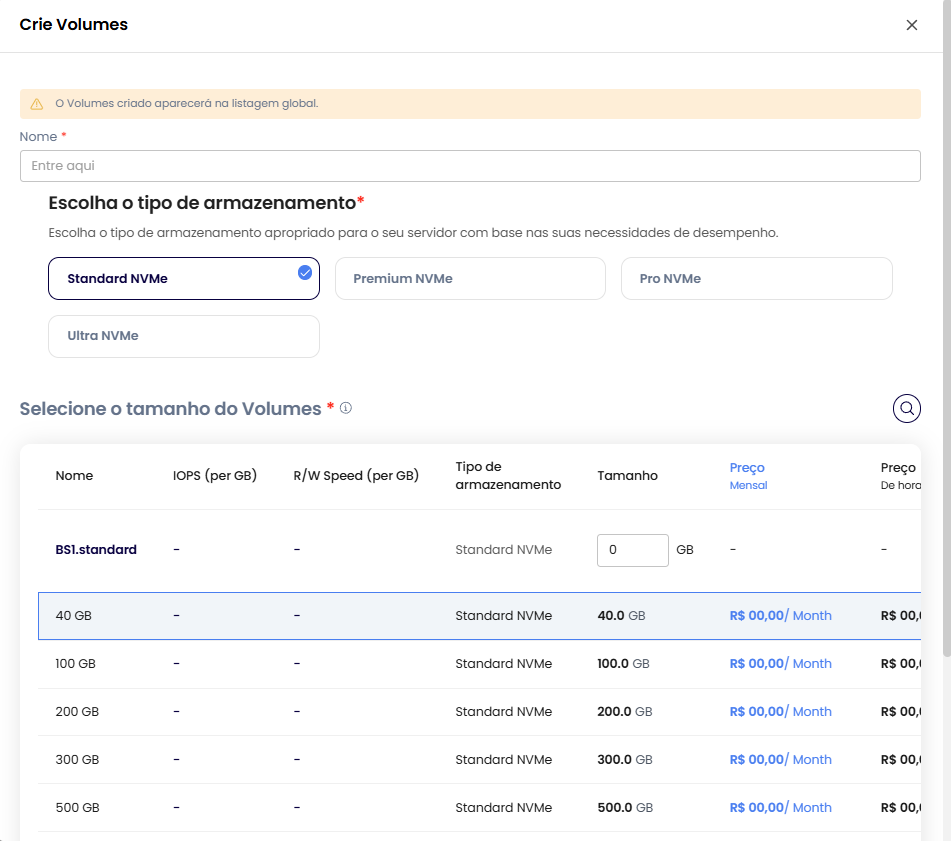
- Nome — informe um nome exclusivo para o volume restaurado
- Tipo de armazenamento — escolha entre Standard NVMe, Premium NVMe, Pro NVMe ou Ultra NVMe
- Tamanho do volume — selecione a capacidade desejada (o tamanho mínimo é o tamanho do backup de origem)
4. Confirme e Crie
Verifique o Resumo de Preços e clique em Create Volumes para finalizar.

O volume restaurado ficará disponível em Volumes e pode ser anexado a qualquer VM.
A restauração não sobrescreve o volume original — cria um novo volume independente com os dados do ponto selecionado. Isso permite validar os dados restaurados antes de substituir o volume em produção.
Boas Práticas
- Configure backups diários para volumes de produção com dados críticos
- Defina o fuso horário corretamente para que os backups ocorram fora do horário de pico
- Use "Tome um imediatamente" antes de operações de risco — assim você tem um ponto de restauração garantido
- Combine com Snapshots — snapshots são pontuais e manuais; backups garantem proteção recorrente automática. Use ambos para proteção em múltiplas camadas
| Backup | Snapshot de Volume | |
|---|---|---|
| Frequência | Recorrente (agendado) | Pontual (manual) |
| Automação | Sim | Não |
| Uso ideal | Proteção contínua de dados | Antes de uma operação específica |
Para proteção completa, configure backups automáticos para rotina e crie snapshots antes de mudanças críticas.