Snapshots de Instância (VM)
Os Snapshots de Instância capturam o estado atual de uma máquina virtual em um momento específico, permitindo restaurar o sistema exatamente como estava — configuração, sistema operacional e dados. São a solução para backup, recuperação de desastres e criação de ambientes replicados.
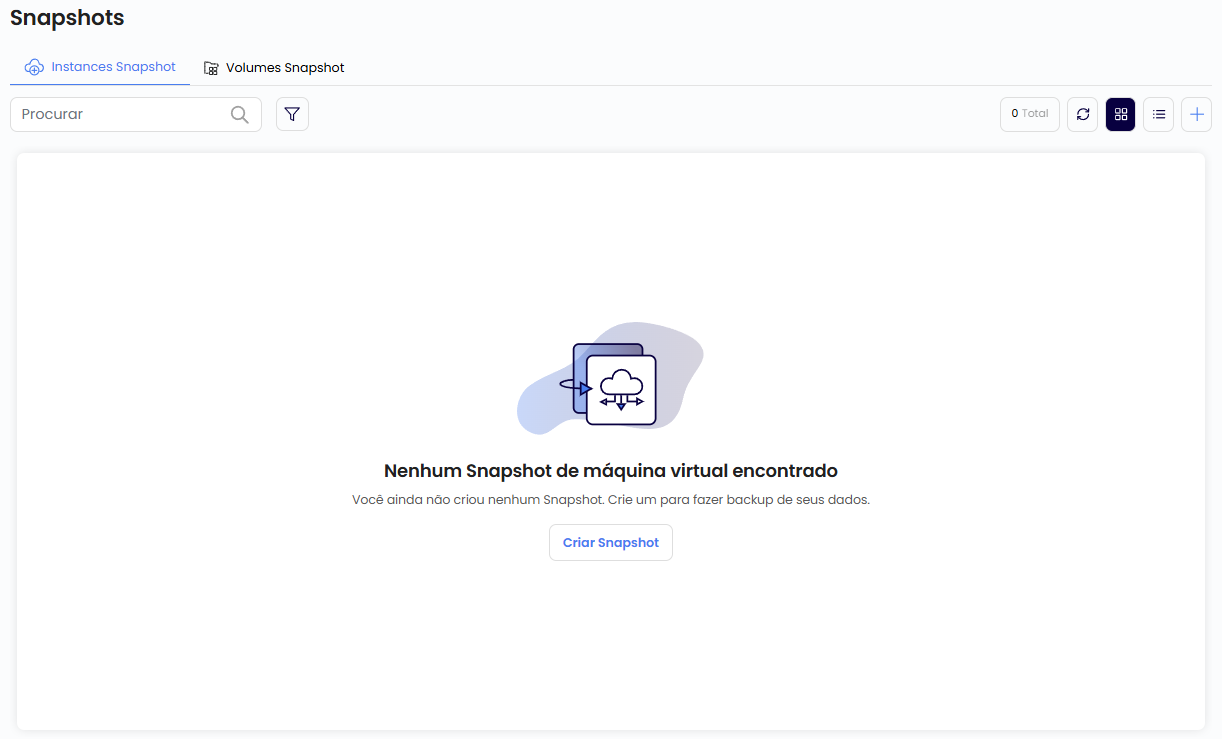
Criando um Snapshot de Instância
No menu lateral do portal, clique em Snapshots (na seção Máquinas Virtuais).

Clique no botão + no canto superior direito para iniciar o assistente de criação.
1. Informações do Wizard
A tela de criação exibe uma descrição do recurso:
"Um Snapshot captura o estado atual de uma máquina ou volume virtual, permitindo restaurar o sistema para aquele momento exato, fornecendo uma solução simples para backups e recuperação do sistema. Custa R$ 00,00/GB por hora e só pode ser restaurado em discos iguais ou maiores."
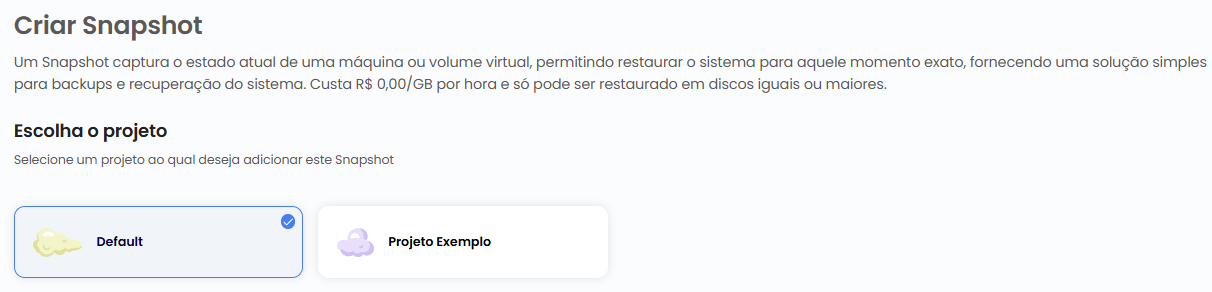
2. Escolha o Projeto
Selecione o projeto ao qual o snapshot será associado. Os projetos disponíveis na conta são exibidos como cards selecionáveis (ex.: Default, Projeto Exemplo).
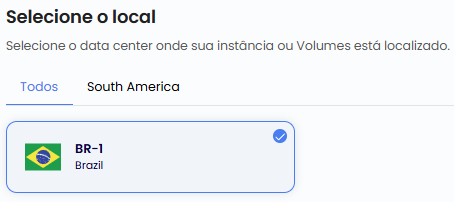
3. Selecione o Local
Escolha o datacenter onde a instância está hospedada. A Audaks Cloud oferece BR-1 (Brazil) na América do Sul.
4. Escolha a Instância
Na seção "Escolha a Instância or Volumes", selecione a aba Instances. A lista exibe as VMs disponíveis na conta com nome, data de criação, região, capacidade e sistema operacional. Clique na VM desejada para selecioná-la.

Se nenhuma instância for selecionada, o campo exibirá "Virtual Machine is required" em vermelho e o botão de criação ficará inativo.
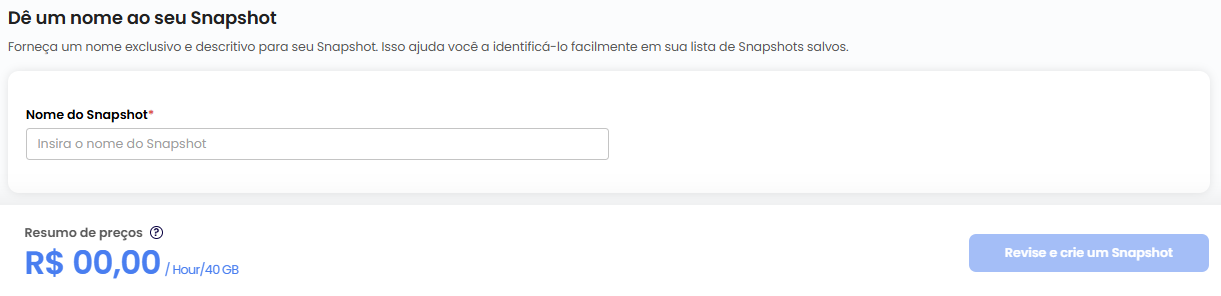
5. Nomeie o Snapshot e Crie
Informe um nome exclusivo para identificar o snapshot na lista. Use nomes descritivos com data e contexto (ex.: vm-webserver-pre-deploy-20260518).
Verifique o Resumo de Preços (cobrado por hora/GB) e clique em Revise e crie um Snapshot para finalizar.
Snapshots na Lista
Após a criação, o snapshot aparece na listagem com data, instância de origem, região e status.
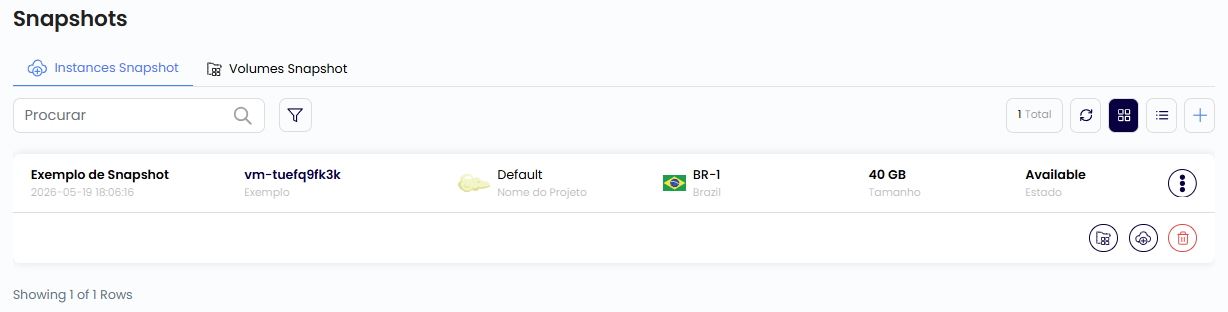
Restaurando a Partir de um Snapshot de Instância
Para reverter uma VM ao estado capturado:
- Acesse Snapshots no menu lateral
- Localize o snapshot desejado na lista
- Clique em Restaurar ou Criar Instância a partir do Snapshot
- Confirme os dados da nova instância (nome, rede, projeto)
- Clique em Criar — a nova VM será provisionada com o estado do snapshot
A restauração de um snapshot de instância cria uma nova VM — não sobrescreve a instância original. Isso permite validar a restauração antes de promovê-la e manter o original como fallback enquanto a nova instância é verificada.
Gerenciando Snapshots de Instância
| Ação | Como fazer |
|---|---|
| Listar snapshots | Menu lateral → Snapshots |
| Criar VM a partir do snapshot | Selecione o snapshot → Restaurar / Criar VM |
| Excluir snapshot | Selecione o snapshot → Excluir |
| Verificar data e tamanho | Exibido na listagem de snapshots |
- Antes de atualizações críticas — patches de SO, atualizações de aplicação
- Antes de testes destrutivos — permite restaurar o estado original em minutos
- Recuperação de desastres — ponto de retorno rápido em caso de falha de software
- Clonagem de ambiente — crie ambientes idênticos (staging = cópia de produção)
- Snapshot de Instância → Captura o estado completo da VM (configuração + todos os discos). Ideal para backup completo do ambiente.
- Snapshot de Volume → Captura apenas os dados de um disco específico. Mais granular e geralmente mais econômico.
Use snapshots de volume quando quiser proteger um disco específico sem capturar toda a VM.