Volumes (Block Storage)
Os Volumes do Audaks Cloud são discos de armazenamento NVMe escaláveis que podem ser anexados a máquinas virtuais, oferecendo alta performance de I/O para aplicações, bancos de dados e sistemas operacionais.
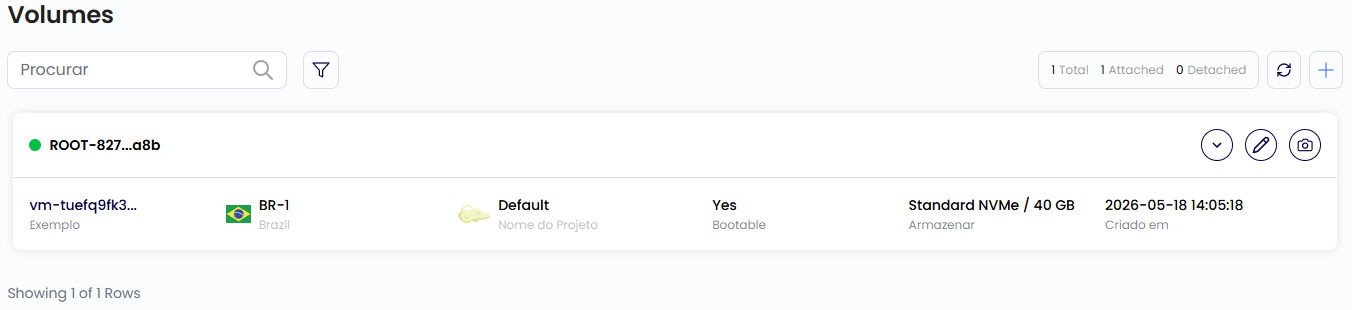
Informações Exibidas na Lista
Cada volume aparece com as seguintes informações:
| Campo | Descrição |
|---|---|
| Nome | Identificador único do volume |
| Região | Datacenter onde o volume está armazenado |
| Projeto | Projeto ao qual o volume pertence |
| Bootable | Indica se o volume pode ser usado para inicializar uma VM |
| Armazenar | Tipo e capacidade do armazenamento (ex.: Standard NVMe / 40 GB) |
| Criado em | Data e hora de criação |
Filtros da Lista
Use os filtros no canto superior direito para visualizar:
- Total — todos os volumes da conta
- Attached — volumes atualmente anexados a uma VM
- Detached — volumes disponíveis (sem VM anexada)
Ações por Volume
Cada volume possui botões de ação rápida acessíveis diretamente na listagem, incluindo o de redimensionar o disco (ícone de setas), detalhado mais adiante.

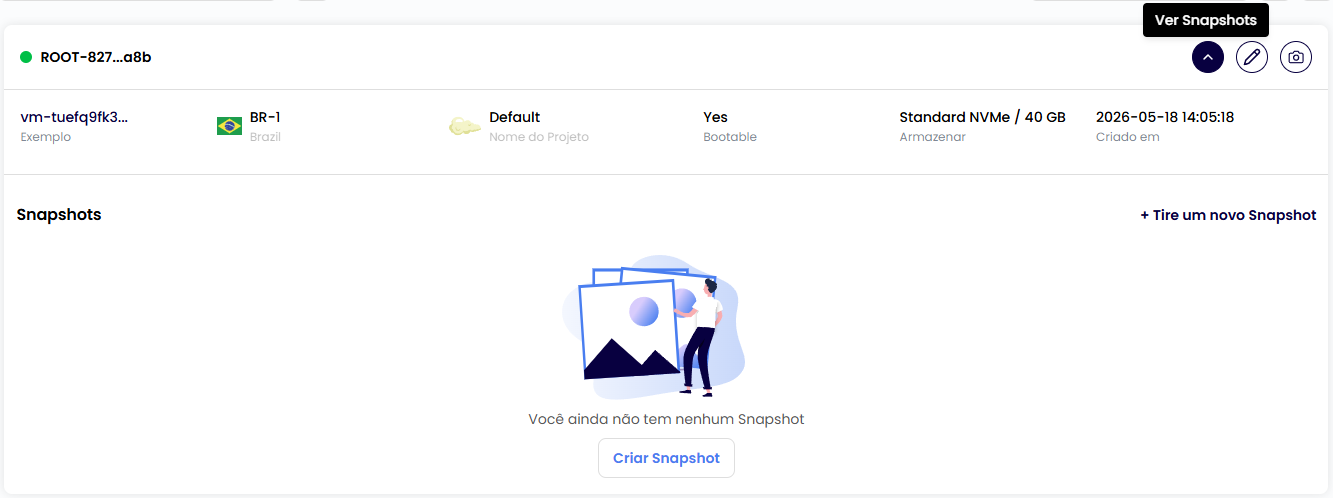
Ver Snapshots
Exibe todos os snapshots criados a partir deste volume, com data, tamanho e status de cada um. Use esta ação para verificar os pontos de restauração disponíveis ou para gerenciar snapshots existentes (excluir, restaurar).
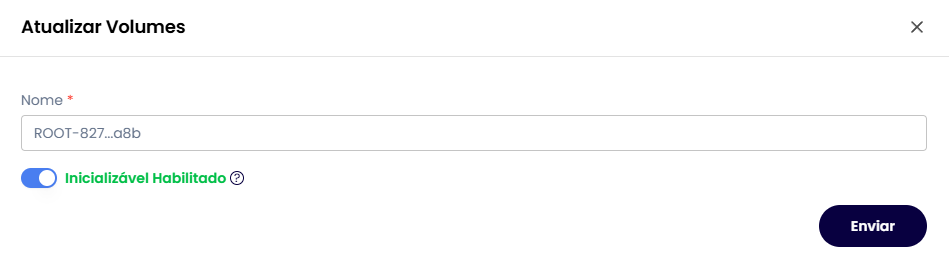
Atualizar Volume
Recarrega as informações do volume em tempo real, atualizando status, uso e métricas. Útil para verificar se uma operação em andamento (criação, expansão, snapshot) foi concluída.
Criar Snapshot
Captura o estado atual do volume em um ponto fixo no tempo. O snapshot criado ficará disponível na seção Snapshots de Volume e pode ser usado para restaurar dados ou criar novos volumes.
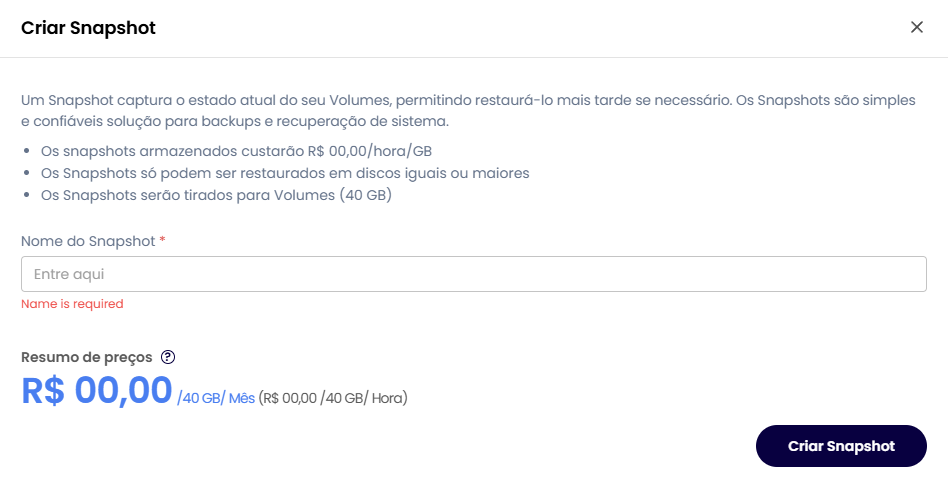
Crie snapshots antes de operações de risco — atualizações de banco de dados, migrações, mudanças de configuração crítica. Assim você tem um ponto de retorno seguro sem precisar parar a VM.
Criando um Volume
No menu lateral esquerdo do portal, clique em Volumes (na seção Armazenar) e depois no botão + no canto superior direito.
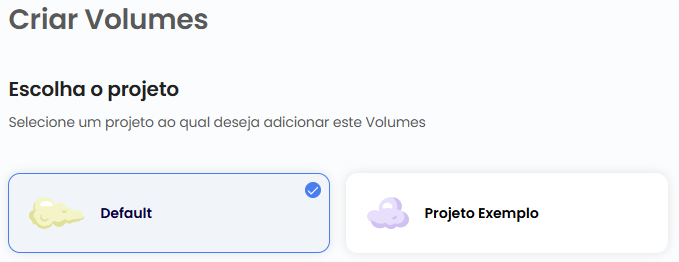
1. Escolha o Projeto
Selecione o projeto ao qual o volume será associado.
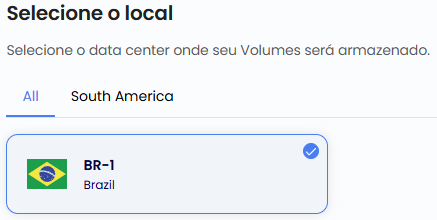
2. Selecione o Local
Escolha o datacenter onde o volume será armazenado. A Audaks Cloud oferece localização no Brasil (BR-1) para baixa latência e conformidade com a LGPD.
3. Selecione a Instância
Escolha a máquina virtual à qual o volume será anexado. O volume ficará disponível para a VM imediatamente após a criação.

4. Selecione o Tipo de Fonte
O Tipo de Fonte define a origem do conteúdo inicial do volume. Esta escolha determina quais dados o volume terá ao ser criado e pode influenciar o tamanho mínimo disponível.

Existem quatro opções disponíveis:
No Source (Sem Fonte)
Cria um volume completamente vazio, sem nenhum dado pré-carregado. É a opção mais comum para adicionar espaço de armazenamento extra a uma VM existente — por exemplo, um disco dedicado para dados de aplicação ou banco de dados.
- Nenhuma seleção adicional necessária
- Todos os tamanhos ficam disponíveis a partir de 20 GB
- O volume precisará ser formatado e montado manualmente após a criação
Image (Imagem de SO)
Cria um volume pré-preenchido com uma imagem de sistema operacional. Ao selecionar esta opção, um segundo campo aparece — "Selecione a fonte do volume" — com uma lista de imagens disponíveis:
| Sistema Operacional | Versão |
|---|---|
| Alpine Linux | 3.23 |
| Windows Server | 2022 |
| Windows Server | 2019 |
| Rocky Linux | 9 |
| Rocky Linux | 8 |
| Debian | 12 |
| Debian | 11 |
| CentOS | 8 |
Use esta opção quando quiser criar um volume bootável a partir do zero, com um sistema operacional instalado. O tamanho mínimo disponível pode variar conforme a imagem selecionada.
Snapshot
Cria um volume a partir de um snapshot de volume existente, restaurando os dados exatamente como estavam no momento em que o snapshot foi tirado. Ao selecionar esta opção, o campo "Selecione a fonte do volume" exibe os snapshots disponíveis na conta.
- Se não houver snapshots criados, o campo exibirá "No options"
- O tamanho mínimo do novo volume é determinado pelo tamanho do snapshot de origem — não é possível criar um volume menor do que o snapshot
- Ideal para duplicar ambientes ou restaurar dados de um ponto específico no tempo
Volume
Cria uma cópia (clone) completa de um volume existente. O campo "Selecione a fonte do volume" lista os volumes disponíveis na conta para seleção.
- O volume clonado terá o mesmo conteúdo do volume de origem no momento da criação
- O tamanho mínimo disponível é igual ao tamanho do volume de origem
- Útil para criar ambientes de homologação idênticos ao de produção, ou para duplicar dados antes de uma operação destrutiva
Ao selecionar snapshot ou volume como tipo de fonte, a seleção do item de origem no segundo campo é obrigatória — o botão "Revise e implante" ficará inativo até que uma fonte válida seja escolhida.
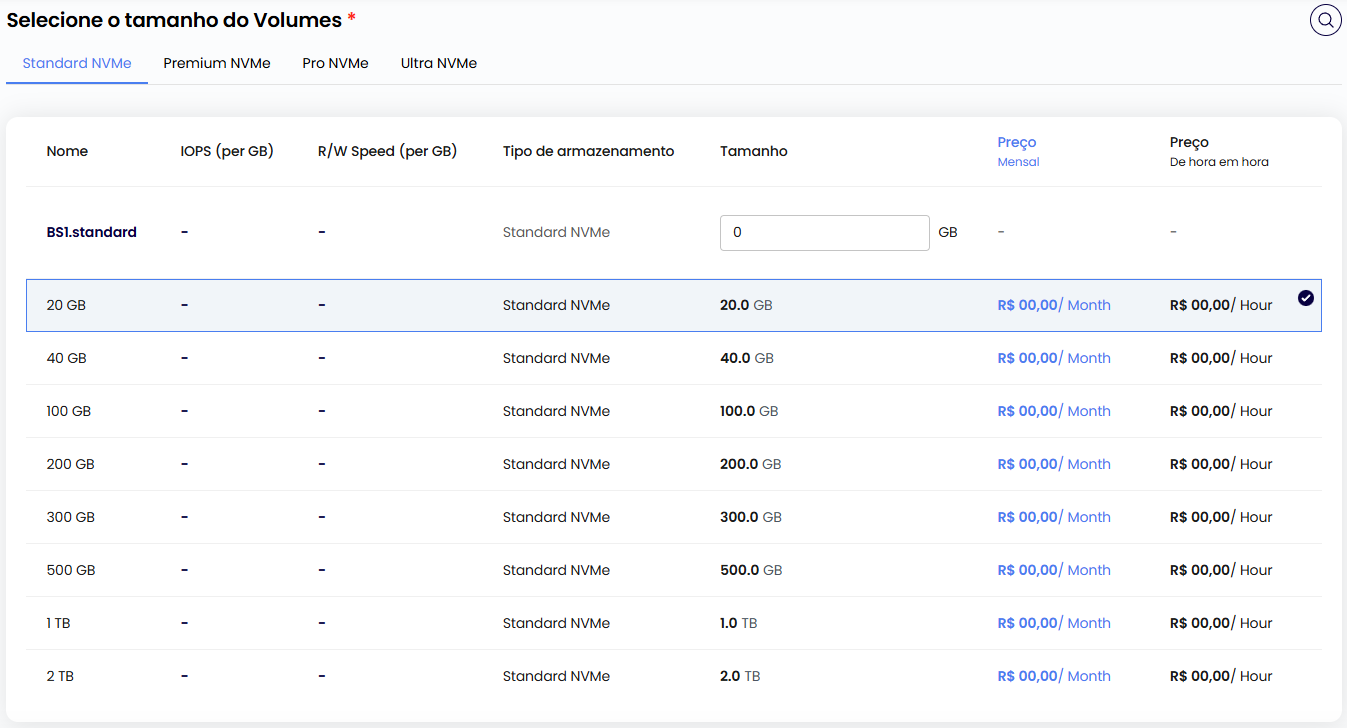
5. Selecione o Tamanho
Escolha o tipo de armazenamento e a capacidade do volume. Os volumes estão disponíveis em 4 tiers de performance NVMe:
| Tier | Indicado para |
|---|---|
| Standard NVMe | Uso geral — servidores web, ambientes de desenvolvimento, arquivos |
| Premium NVMe | Aplicações com I/O moderado — bancos de dados pequenos e médios |
| Pro NVMe | Alta performance — bancos de dados críticos, alto volume de transações |
| Ultra NVMe | Performance máxima — workloads intensivos de I/O, latência mínima |
Planos disponíveis (Standard NVMe):
| Plano | Tipo | Capacidade |
|---|---|---|
| BS1.standard | Standard NVMe | Personalizado (defina em GB) |
| 20 GB | Standard NVMe | 20 GB |
| 40 GB | Standard NVMe | 40 GB |
| 100 GB | Standard NVMe | 100 GB |
| 200 GB | Standard NVMe | 200 GB |
| 300 GB | Standard NVMe | 300 GB |
| 500 GB | Standard NVMe | 500 GB |
| 1 TB | Standard NVMe | 1,0 TB |
| 2 TB | Standard NVMe | 2,0 TB |
O plano BS1.standard permite definir o tamanho exato em GB. Use quando precisar de uma capacidade específica que não está nos planos fixos.
6. Nomeie o Volume e Implante
Informe um nome exclusivo para identificar o volume no painel.
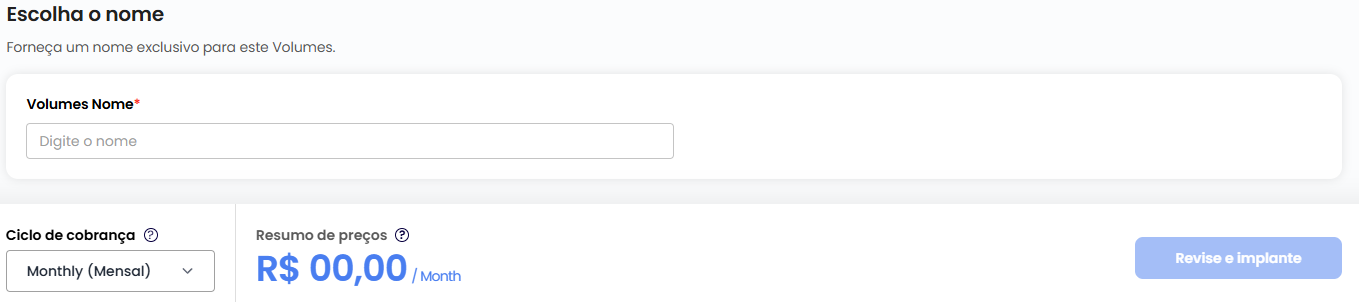
Selecione o Ciclo de Cobrança (Mensal ou Horário), verifique o Resumo de Preços e clique em Revise e implante para finalizar.
Gerenciando Volumes
Anexando e Desanexando
- Attached — volume conectado a uma VM e em uso
- Detached — volume desconectado, disponível para ser anexado a outra VM
Um volume Detached continua sendo cobrado enquanto existir. Exclua volumes não utilizados para evitar custos desnecessários.
Redimensionando um Volume (Aumentar o Disco)
Para aumentar a capacidade de um volume — inclusive o disco do sistema (volume ROOT) de uma máquina virtual — use a opção de redimensionamento disponível na própria VM.
O redimensionamento exige que a máquina virtual esteja desligada (status Stopped). Com a VM em execução, a operação não fica disponível. Desligue a instância antes de iniciar.
Passo a passo:
1. Desligue a VM e abra a aba Volumes
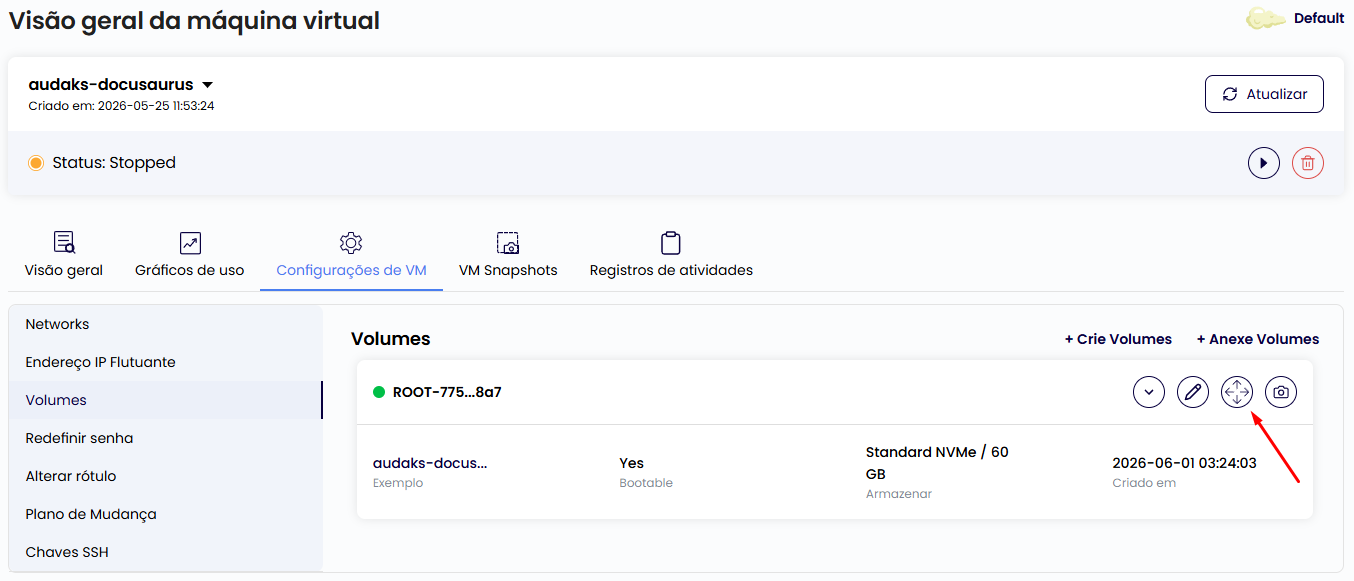
Com a instância Stopped, acesse a Visão geral da máquina virtual, entre em Configurações de VM e selecione Volumes no menu lateral. O volume da VM é exibido com o tipo e a capacidade atuais (ex.: Standard NVMe / 60 GB).
2. Clique no botão de redimensionar
Entre os botões de ação do volume, clique no ícone de setas (↔), identificado pelo tooltip Redimensionar Volumes.
3. Defina o novo tamanho
No modal Redimensionar Volumes, escolha um plano pré-definido ou selecione Custom para informar um tamanho específico. Defina o Ciclo de cobrança, confira o Valor a pagar e clique em Enviar.
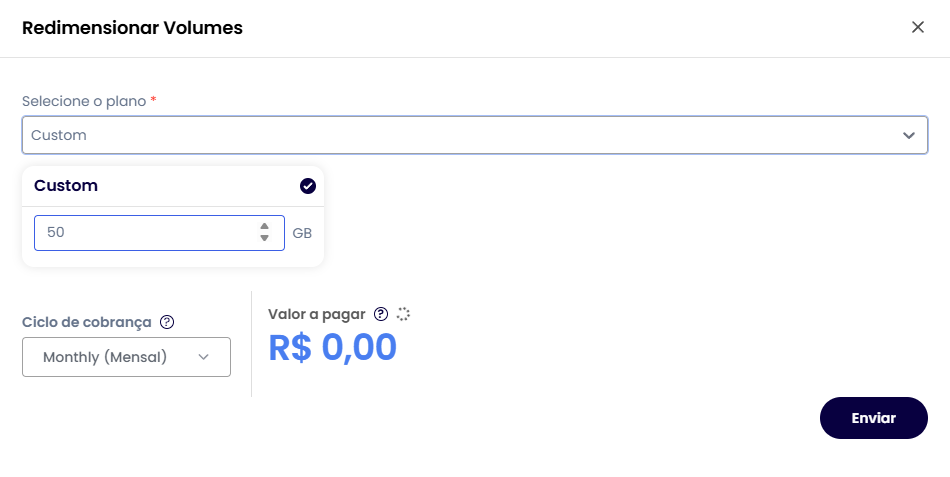
Ao usar Custom, informe o tamanho final que o disco deve ter — e não quantos GB você quer acrescentar.
Exemplo: se a VM tem 60 GB e você quer 10 GB a mais, digite 70 (o total), não 10.
O disco não pode ser reduzido após o redimensionamento — informar um valor menor que o atual não é permitido, pois implicaria perda de dados. Planeje o tamanho com cuidado, já que a operação é irreversível.
Todos os volumes do Audaks Cloud utilizam armazenamento NVMe SSD, oferecendo latência ultra-baixa e alta taxa de transferência. Para workloads críticos de banco de dados, considere os tiers Pro ou Ultra NVMe.